
Propósito de esta guía: Si tu hijo utiliza un teléfono Android o una computadora Chromebook, Google Family Link es la herramienta nativa por excelencia para comenzar a construir su “Cerca de Amor” digital. A diferencia de un candado rígido, esta aplicación funciona como un acuerdo de convivencia tecnológica: te permite guiar sus pasos, establecer rutinas de descanso cognitivo y aprobar qué nuevas herramientas o juegos entran a su mundo. Implementar esta capa de seguridad no es un acto de vigilancia invasiva, sino un esfuerzo colaborativo, un acto de amor y acompañamiento parental dentro de la arquitectura de seguridad de tu hogar.
1. Lo que necesitas tener a mano
- Tu propio teléfono celular: (Puede ser Android o iPhone) donde serás el administrador y recibirás las notificaciones.
- Debes tener ambos teléfonos a la mano: el tuyo (adulto/tutor) y el que usará el niño o niña.
- Descarga e instala la aplicación Google Family Link en ambos dispositivos.
- El dispositivo Chromebook de tu hijo: Chromebook reseteado de fábrica o listo para agregar una cuenta nueva.
- Cuentas de Google (Gmail): Tu cuenta de correo y la cuenta de tu hijo. Si tu hijo es menor de 13 años, la aplicación te guiará para crearle una cuenta infantil especial, diseñada biológicamente para su etapa de desarrollo.
- Un momento de diálogo: Antes de iniciar, recuérdale a tu hijo que estas configuraciones son el equivalente a usar el cinturón de seguridad en el auto.
2. Iniciar desde el móvil del adulto
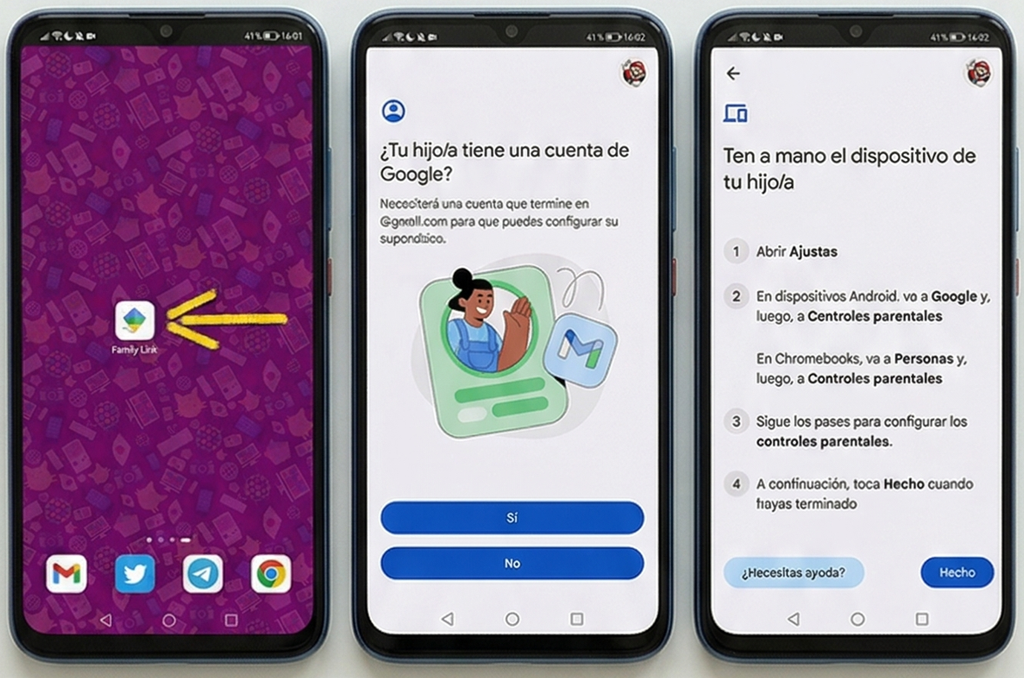
- Abre la aplicación Family Link en tu teléfono.
- La aplicación te preguntará si tu hijo/a ya tiene una cuenta de Google. Selecciona la opción “Sí”.
- La aplicación te indicará que ahora debes continuar la configuración en el móvil del menor.
3. Configurar desde el móvil del niño/a
- Toma el teléfono del niño/a y dirígete a los Ajustes (o Configuración) del sistema .
- Busca el apartado de Google y, dentro de él, toca en Controles parentales.
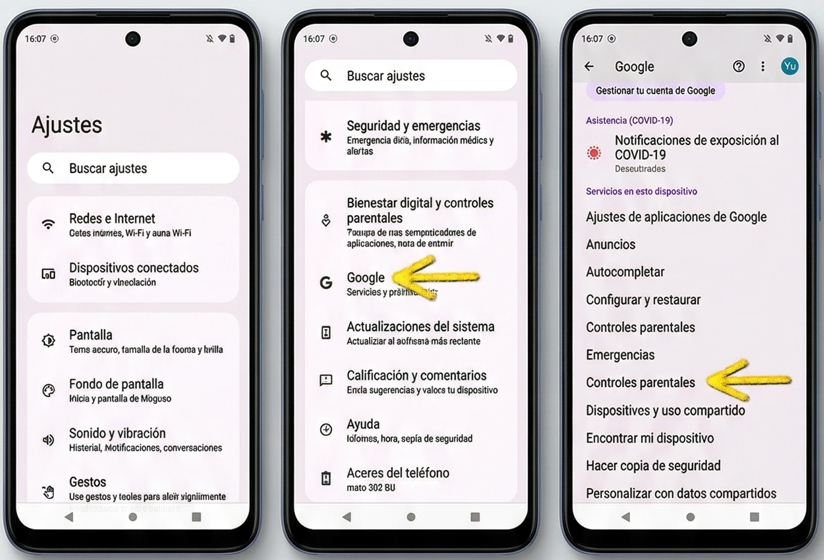
- Aparecerá una pantalla explicativa de Family Link; presiona Empezar.
- Cuando el sistema pregunte quién va a usar el dispositivo, elige Niño o adolescente.
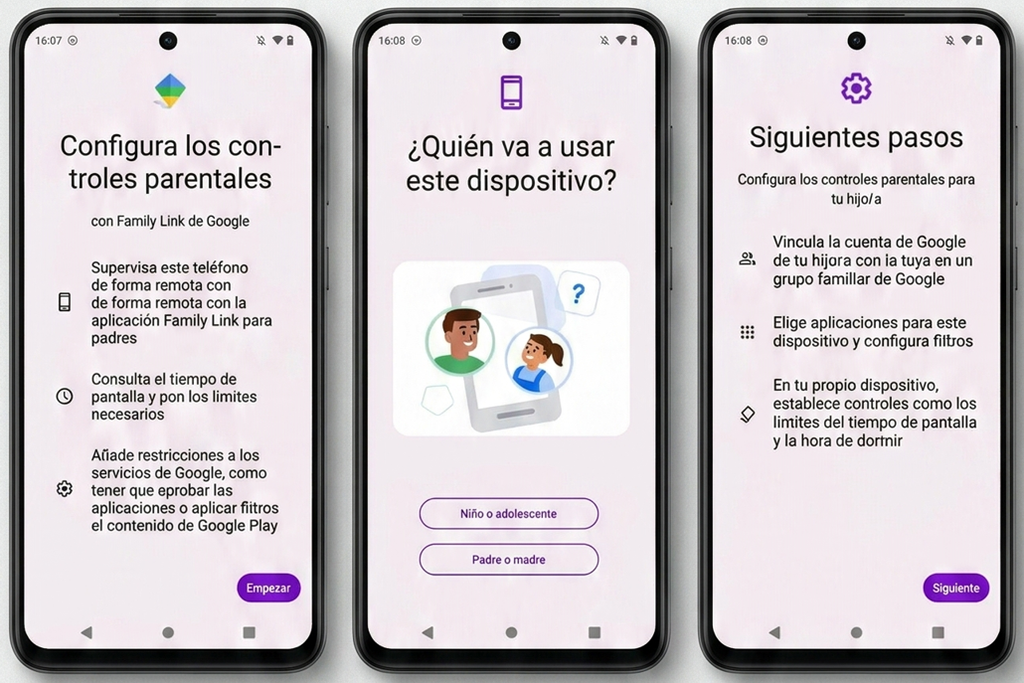
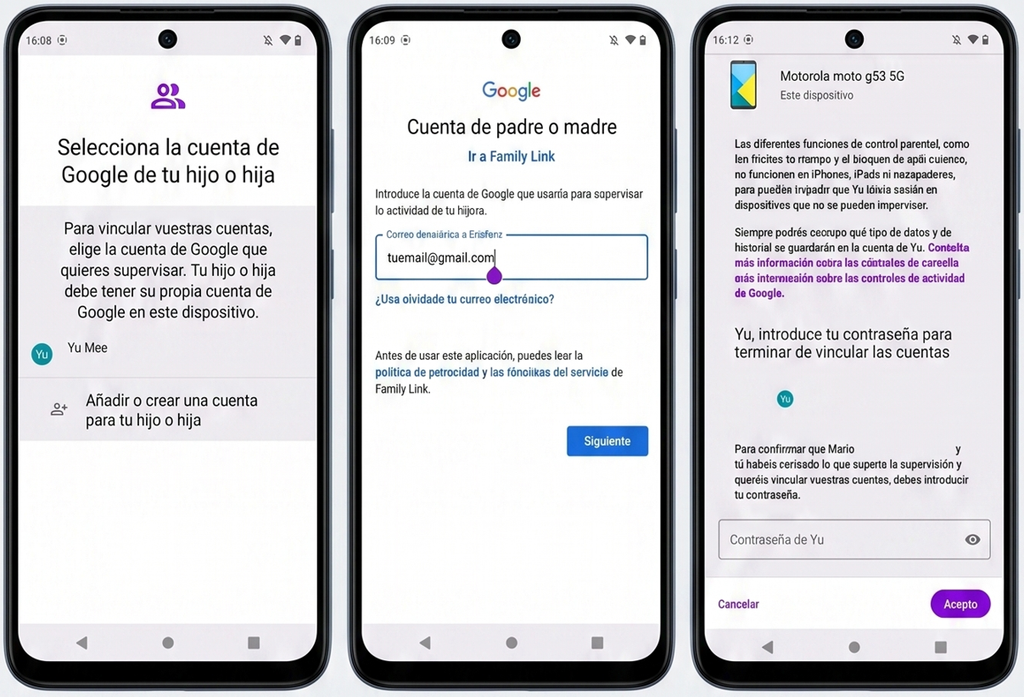
- Selecciona la cuenta de Google del niño/a (la que ya está en el dispositivo) para proceder a vincularla.
- A continuación, el sistema te pedirá que introduzcas el correo electrónico y la contraseña de tu cuenta (la del adulto que va a supervisar).
4. Consentimiento y vinculación
- Aparecerá una pantalla informativa que detalla exactamente qué puedes hacer (y qué no puedes hacer) mediante la aplicación para que todo quede claro.
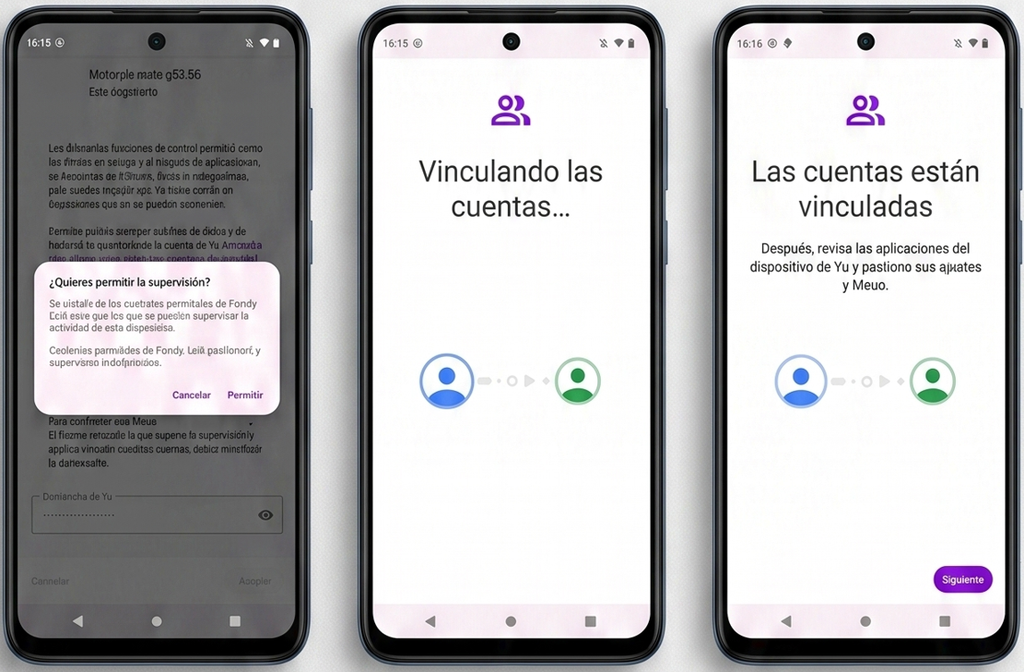
- Desplázate hasta el final de esa página. Allí, tu hijo/a deberá introducir su propia contraseña de su cuenta de Gmail. Esto funciona como un acuerdo consensuado para activar la supervisión.
- Para terminar el proceso en el teléfono del menor, toca el botón Permitir en el menú desplegable.
5. Finalizar en el móvil del adulto
- Vuelve a tomar tu teléfono, que se había quedado en las instrucciones iniciales, y toca el botón Hecho situado en la parte inferior derecha.
- ¡Listo! Ya te aparecerá el dispositivo de tu hijo/a vinculado en tu pantalla.
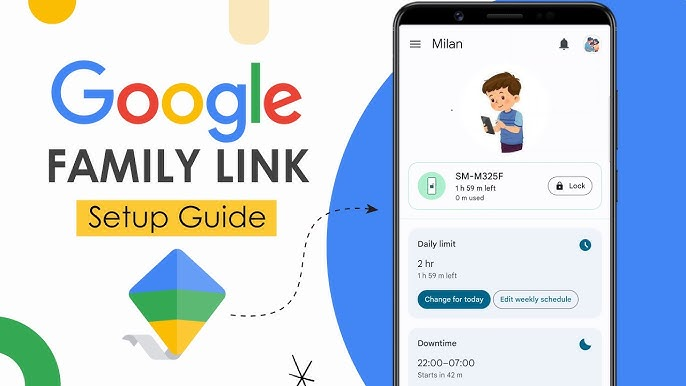
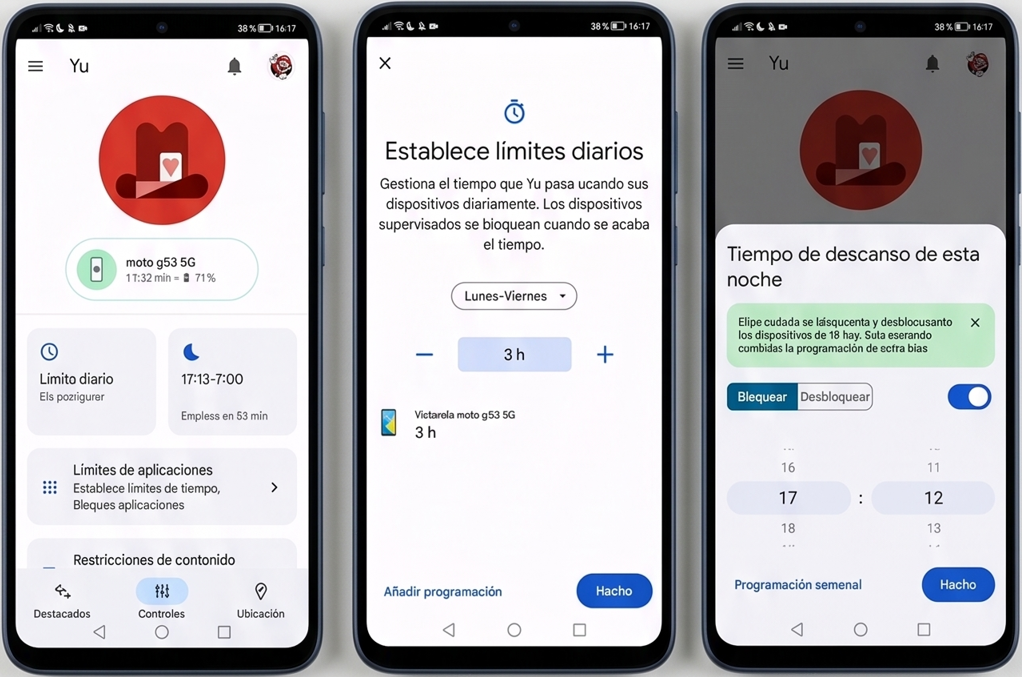
- Desde este panel principal ya podrás empezar a configurar el límite de uso diario, los horarios del tiempo de descanso (para que el móvil se bloquee en las noches) y los límites y filtros de contenido en aplicaciones como Google Play, Chrome y YouTube.
Para límites diarios de uso del celular
Para restringir aplicaciones de uso común
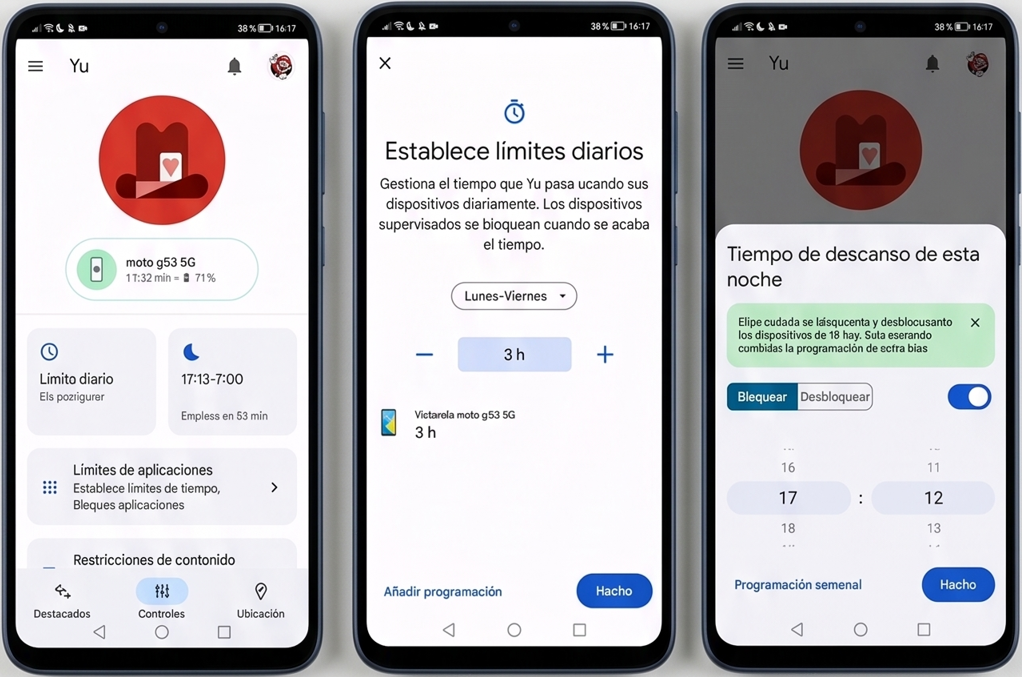
6. Construyendo las Rutinas Familiares (Configurando Límites)
Ahora vuelve a tu teléfono. Desde tu aplicación Family Link, selecciona el perfil de tu hijo para establecer las reglas del hogar que promuevan la conexión real:
- Fomentando el descanso cognitivo (Hora de dormir): Ve a la sección de Límites diarios > Hora de dormir. Configura que el dispositivo se bloquee a una hora prudente (por ejemplo, a las 8:30 p.m.). Esto asegura que la pantalla no interfiera con sus ciclos de sueño ni con su desarrollo neuronal nocturno.
- Tiempo de uso diario: En la misma sección, puedes asignarle un máximo de horas permitidas al día (ej. 1 hora y media los fines de semana). Cuando el tiempo se agote, el dispositivo se bloqueará, permitiendo solo llamadas de emergencia.
- Aprobación de descargas (Protección de la puerta): Ve a Controles de contenido > Google Play. Selecciona que se requiera tu aprobación para “Todo el contenido”. Así, cada vez que tu hijo quiera instalar un juego nuevo o una red social, recibirás una notificación en tu teléfono preguntando: ¿Apruebas o rechazas?
- Filtros de contenido: En Controles de contenido, asegúrate de aplicar restricciones a YouTube (activando el “Modo Restringido”) y a Google Chrome para bloquear automáticamente sitios explícitos.
7. En una Chromebook
- Enciende la computadora. En la pantalla principal de inicio de sesión, haz clic en Agregar persona.
- Ingresa el correo electrónico supervisado de tu hijo.
- Nuevamente, la Chromebook te pedirá tu confirmación como padre. Al terminar, el entorno de trabajo y estudio del niño estará automáticamente protegido bajo tus directrices.
Recursos de apoyo:
- Sitio Oficial y Centro de Ayuda: families.google/intl/es/familylink/
- Guía de Configuración: Puedes buscar en la página de soporte de Google el artículo oficial “Cómo configurar Family Link para tu hijo”.
- Video Tutorial: Video de instalacion en español
Has dado un paso técnico inmensamente valiente. Sin embargo, recuerda que esta barrera digital es solo una pequeña parte de la armadura; el verdadero escudo protector de tus hijos es un corazón profundamente conectado contigo.
Si este tutorial te ha brindado claridad y deseas descubrir la estrategia integral para recuperar el liderazgo en tu hogar —desde la sanidad emocional de los vínculos familiares hasta el blindaje de teléfonos celulares y videojuegos— te invito a dar el siguiente paso.
📚 Profundiza en la estrategia completa: Descubre cómo establecer rutinas sanas, acuerdos familiares y verdaderas cercas de amor adquiriendo mi libro Corazones Conectados: Guía Práctica para Proteger y Guiar a la Familia en la Era Digital.