

Propósito de esta guía: Si tu hogar utiliza el ecosistema de Apple, Tiempo en Pantalla (Screen Time) es tu herramienta principal para establecer un orden saludable en el uso de la tecnología. No lo veamos como una simple restricción, sino como una manera de proteger el descanso y la atención de nuestros hijos, permitiéndoles disfrutar de lo bueno sin quedar atrapados en lo adictivo. Esta guía te ayudará a configurar esta “Cerca de Amor” tanto en teléfonos y tabletas como en computadoras Mac, asegurando que los valores de tu hogar se mantengan en cada dispositivo de la manzana.
1. Configuración en iPhone y iPad (iOS/iPadOS)
Es fundamental configurar todo desde otro dispositivo Apple (iPhone o iPad). Si eres un padre con un teléfono Android, la gestión remota no será efectiva (no recibirás notificaciones de peticiones de tiempo o descargas cuando no estés en casa conectado a la red Wi-Fi), por lo que se recomienda usar un dispositivo iOS para la configuración y supervisión.
1.1 Configurar “Compartir en familia” (Family Sharing)
Dependiendo de la edad de tu hijo/a, el proceso varía ligeramente:
1.1.1 Opción A: Para menores de 13 años
- Toma tu iPhone (el dispositivo del padre/madre) y abre la aplicación de Configuración (Settings).
- Toca tu nombre/Apple ID en la parte superior y luego selecciona Compartir en familia (Family Sharing).
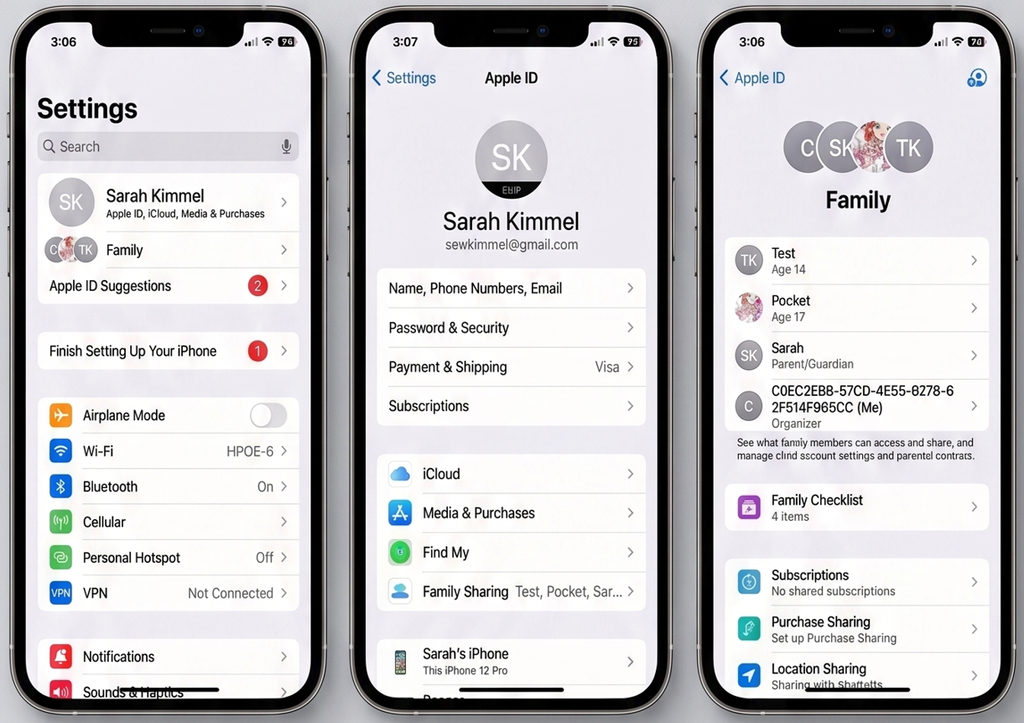
- Toca el botón con el signo de más (+) en la esquina superior derecha.
- Selecciona Crear cuenta para niños (Create an Apple ID for a child).
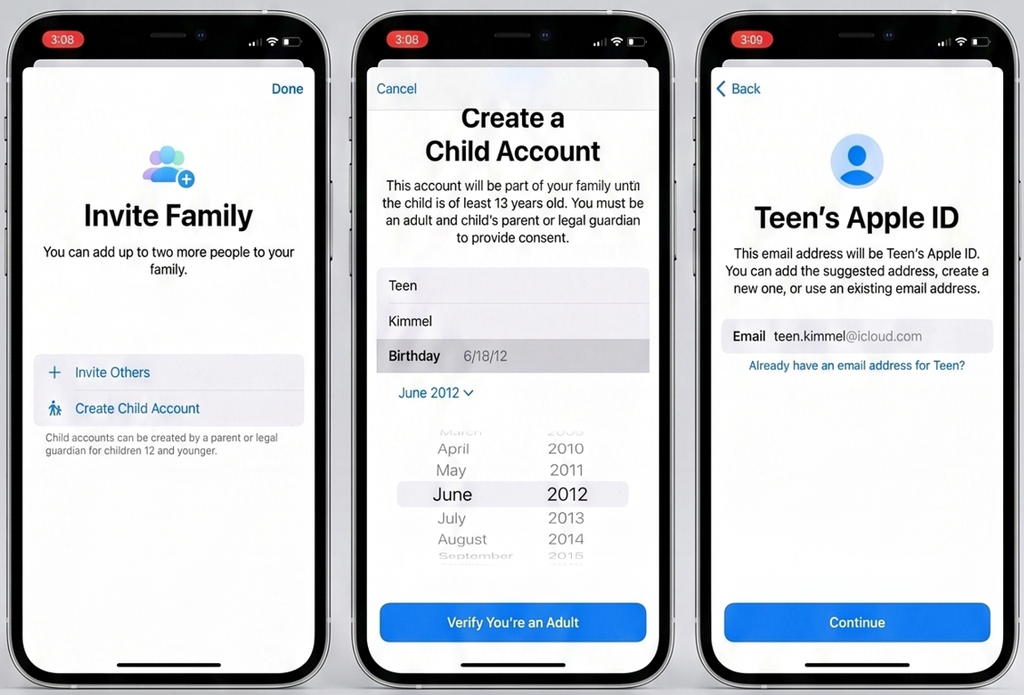
- Ingresa la fecha de nacimiento real de tu hijo/a. El sistema reconocerá automáticamente que es menor de 13 años (no mientas con la edad, o podrías tener problemas de configuración a futuro).
- Sigue las instrucciones en pantalla de tu teléfono para crear la cuenta. Si tienes el iPhone de tu hijo cerca, el sistema te guiará para configurarlo fácilmente de manera integrada (escaneando un código en pantalla, configurando contraseñas, etc.).
1.1.2 Opción B: Para mayores de 13 años
- En el dispositivo del adolescente, crea un nuevo Apple ID (o inicia sesión con el que ya tengan).
- Luego, toma tu iPhone (el dispositivo del padre/madre) y ve a Configuración > Tu Apple ID > Compartir en familia.
- Toca el botón + y selecciona Invitar a otros (Invite).
- Envía la invitación al Apple ID que acabas de configurar en el teléfono de tu hijo/a.
- Ve al dispositivo de tu hijo/a y Acepta la invitación.
1.2 Configurar los límites y controles con “Tiempo en pantalla” (Screen Time)
Una vez vinculadas las cuentas, desde tu propio iPhone puedes gestionar todo sin tocar el de tu hijo:
- Ve a Configuración > Tu Apple ID > Compartir en familia y toca el nombre de tu hijo/a.
- Toca Tiempo en pantalla (Screen Time). Desde aquí tendrás acceso a estas herramientas principales:
- Tiempo de inactividad (Downtime): Permite bloquear el dispositivo. Puedes establecer un horario automático (como de la hora de dormir a la hora de despertar) para que no puedan usar el dispositivo. Importante: Asegúrate de activar la opción que dice “Bloquear en Tiempo de inactividad” (Block at Downtime) al fondo, o el límite no servirá de nada.
- Límites para apps (App Limits): Te permite poner un límite de tiempo diario (por ejemplo, 1 hora) para una aplicación específica (como TikTok o Discord) o para toda una categoría de apps (como “Juegos” o “Entretenimiento”). Al igual que antes, asegúrate de encender “Bloquear al terminar el límite”.
- Límites de comunicación (Communication Limits): Permite bloquear la capacidad de comunicarse con personas que no estén en sus contactos guardados. También puedes elegir con quiénes se puede comunicar durante el “Tiempo de inactividad” (por ejemplo, permitir que solo puedan llamarte a ti si es de noche). También puedes elegir restringir su capacidad de editar contactos por su cuenta.
- Seguridad en la comunicación (Communication Safety): Escanea las imágenes en busca de contenido inapropiado antes de que el menor las vea. Les avisará si algo es inapropiado y podría notificarte.
- Siempre permitidas (Always Allowed): Aquí puedes añadir aplicaciones que nunca se bloquearán sin importar el límite de tiempo o la inactividad (por ejemplo: Teléfono, apps para la escuela, etc.).
- Restricciones de contenido y privacidad (Content & Privacy Restrictions): Permite restringir sitios web y compras. Nota importante: Los bloqueos de sitios web aquí configurados funcionan solo para el navegador nativo (Safari). Si le permites a tu hijo instalar Chrome, estas restricciones web no se aplicarán allí.
- Para revisar la actividad: Dentro de este mismo menú, en cualquier momento puedes ver los reportes para saber qué aplicaciones utiliza más tu hijo/a o a qué dominios web (sin las URL específicas) está ingresando.
2. Configuración en computadoras Mac (macOS)
Para que las reglas sean consistentes, también debemos aplicarlas en la computadora donde estudian o juegan.
- En la Mac de tu hijo, ve al menú Apple > Ajustes del Sistema (o Preferencias del Sistema) > Tiempo en pantalla.
- Si usas “En familia”, puedes seleccionar el nombre de tu hijo en el menú desplegable.
- Asegúrate de activar la opción Usar código de tiempo en pantalla para que los límites queden blindados.
3. La Transparencia: El Factor del Éxito
Como lo hemos mencionado en artículos anteriores, la tecnología no funciona sin confianza. Antes de entregar el dispositivo configurado, ten una conversación breve:
“Hijo, he activado el Tiempo en Pantalla. No es para espiarte, sino para ayudarte a que el teléfono no te robe el sueño ni la paz. Si alguna vez necesitas más tiempo para una tarea escolar, pídeme el código y lo evaluaremos juntos”.
Recursos de apoyo:
- Sitio Oficial de Soporte de Apple: support.apple.com/es-us/105121
- Video Tutorial sugerido: Cómo configurar Tiempo en Pantalla en iPhone.
Has dado un paso técnico inmensamente valiente. Sin embargo, recuerda que esta barrera digital es solo una pequeña parte de la armadura; el verdadero escudo protector de tus hijos es un corazón profundamente conectado contigo.
Si este tutorial te ha brindado claridad y deseas descubrir la estrategia integral para recuperar el liderazgo en tu hogar —desde la sanidad emocional de los vínculos familiares hasta el blindaje de teléfonos celulares y videojuegos— te invito a dar el siguiente paso.
📚 Profundiza en la estrategia completa: Descubre cómo establecer rutinas sanas, acuerdos familiares y verdaderas cercas de amor adquiriendo mi libro Corazones Conectados: Guía Práctica para Proteger y Guiar a la Familia en la Era Digital.