
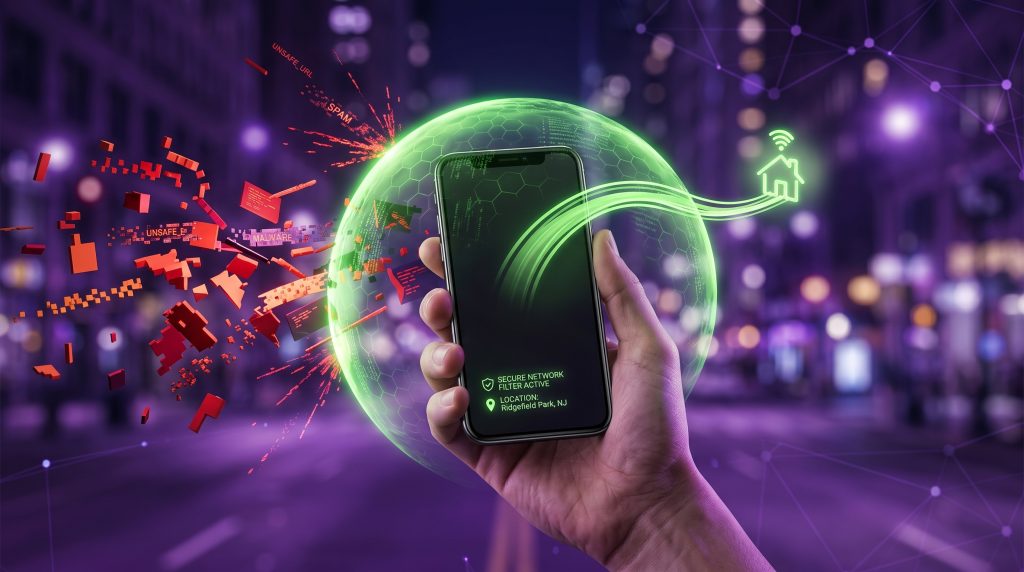
Propósito de esta guía: En los anexos anteriores aprendimos a asegurar nuestra red Wi-Fi. Pero, ¿qué sucede cuando nuestros hijos apagan el Wi-Fi, salen de casa y usan sus datos móviles 4G/5G? Ese es el mayor “punto ciego” por donde se cuelan las distracciones nocivas. NextDNS funciona como una “sombrilla de protección” que viaja con el teléfono de tu hijo a donde quiera que vaya. Esta herramienta bloquea material para adultos, aplicaciones dañinas y rastreadores directamente desde la conexión del dispositivo, extendiendo tu “Cerca de Amor” más allá de las paredes físicas de tu hogar.
1. Creando el “Cerebro” de tu Protección
Antes de tocar el celular de tu hijo, necesitamos crear la cuenta maestra que dictará las reglas y valores de la familia.
- Visita el sitio oficial: Desde tu propia computadora o celular, entra a my.nextdns.io.
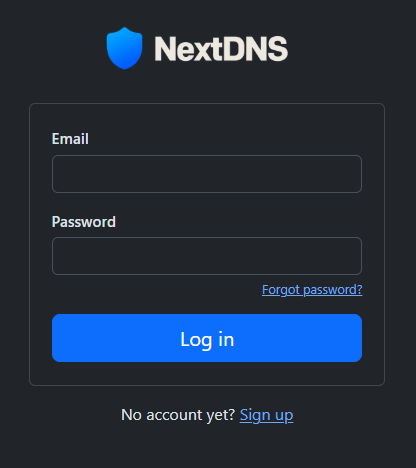
- Crea una cuenta gratuita: Es fundamental registrarte para que tus configuraciones familiares se guarden de forma permanente. Usa tu email y password para crear la cuenta.
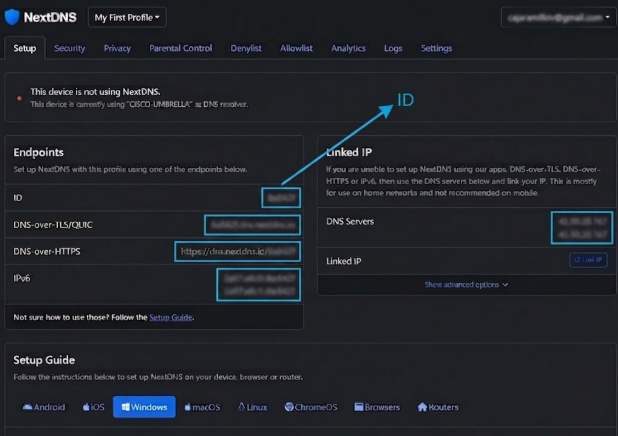
- Ubica tu ID de Configuración: Una vez dentro de tu panel de control, verás una pestaña llamada “Setup” (Configuración) o “Instalación”. Allí encontrarás un código corto y alfanumérico que es tu ID (por ejemplo: a1b2c3). Anótalo o cópialo, lo necesitaremos pronto.
2. Configurando tus Valores (La Cerca de Amor en la Nube)
En tu panel de NextDNS, verás varias pestañas en la parte superior. Aquí es donde establecemos los límites con discernimiento:
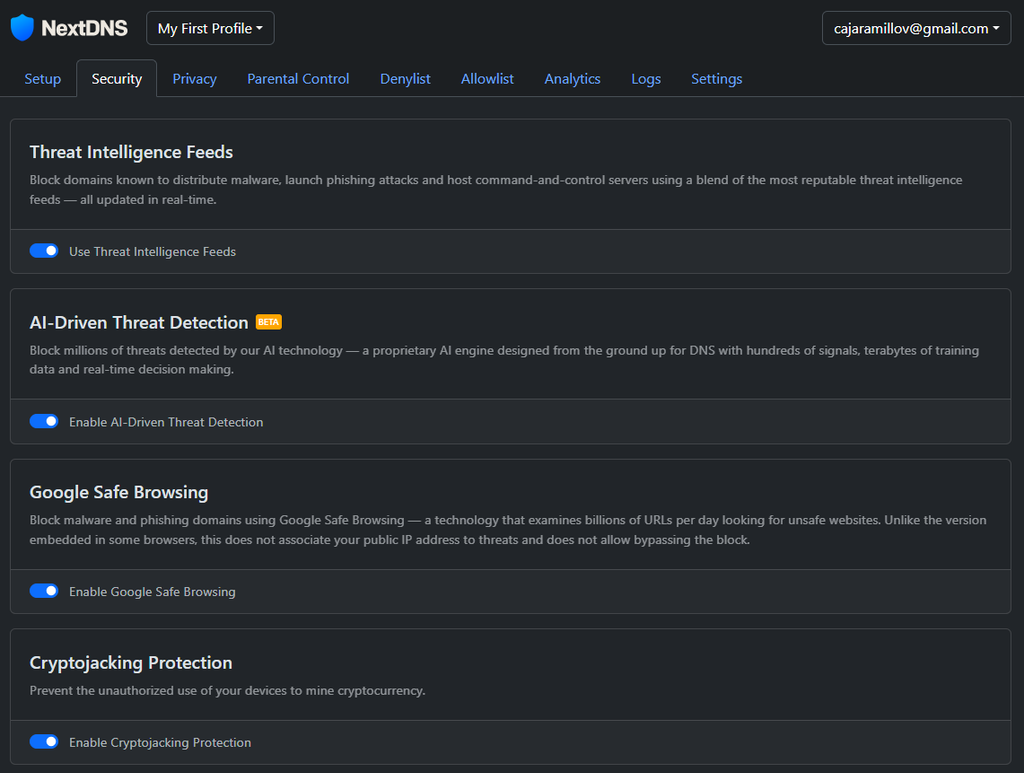
- Pestaña de Seguridad (Security): Asegúrate de que las protecciones contra malware, enlaces engañosos (phishing) y dominios maliciosos estén activadas para salvaguardar la integridad de tus datos.
- Pestaña de Control Parental (Parental Control): ¡Este es el corazón de la herramienta! Aquí puedes:
- Bloquear aplicaciones específicas: Con un solo clic puedes restringir por completo el acceso a plataformas que roban su atención, como TikTok, Snapchat, Discord o Roblox. También puedes ingresar en el tab de “Privacy” y en la zona de “Blocklist” agregar otras listas de restricciones para websites que consideres importante.
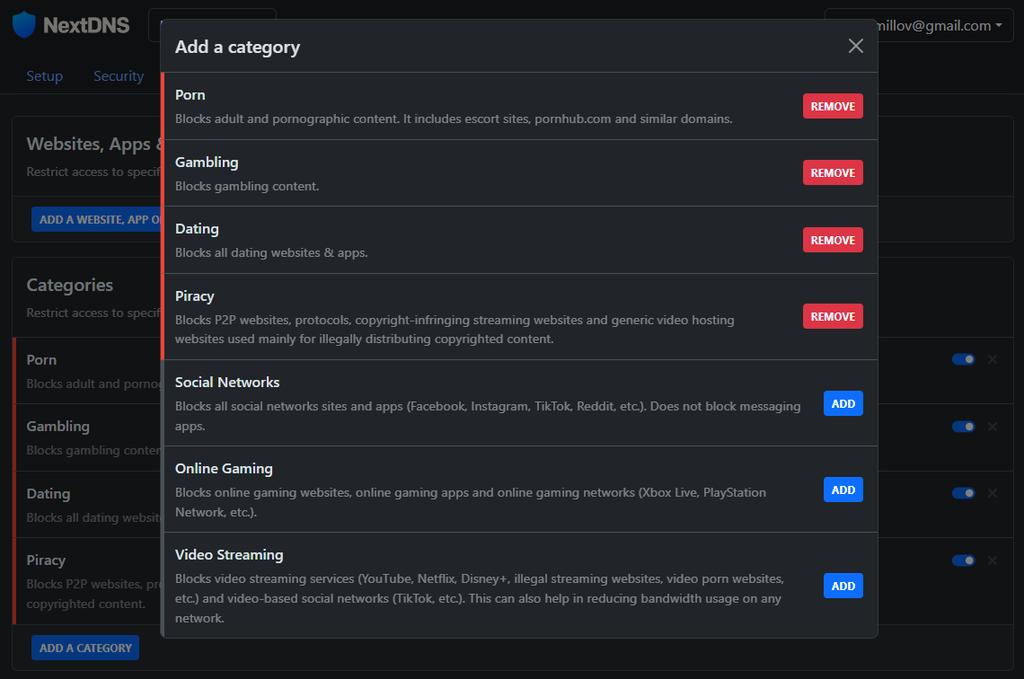
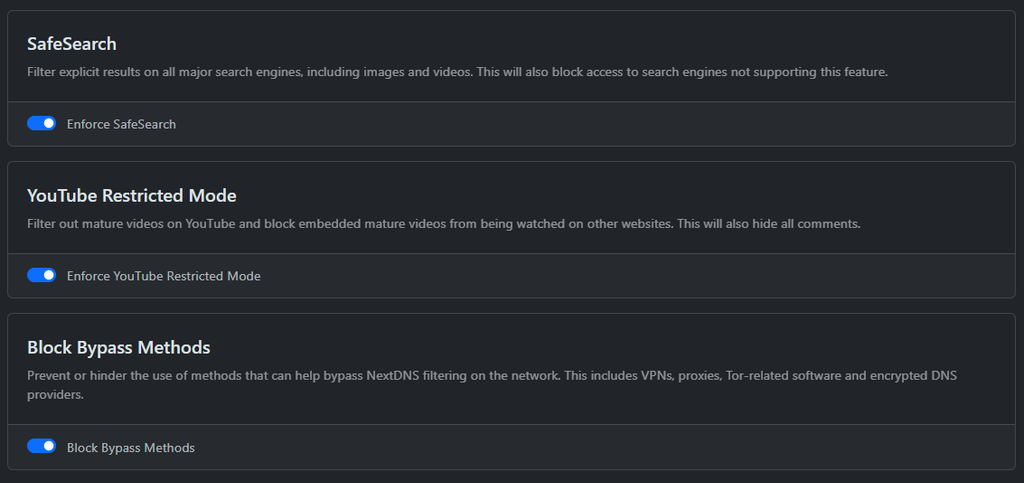
- Forzar Búsqueda Segura: Activa “SafeSearch” para ocultar resultados explícitos en motores de búsqueda y el “Modo Restringido” en YouTube.
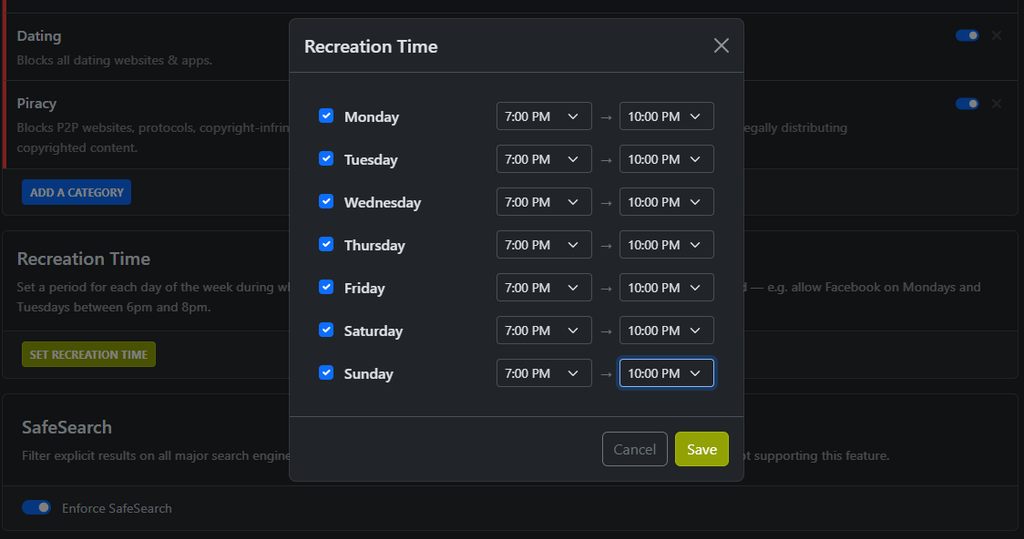
- Horarios de Recreación: Si decides permitir ciertas redes sociales, puedes crear un horario (por ejemplo, para que solo funcionen los fines de semana), promoviendo así el descanso cognitivo del que hablamos en el libro.
3. Instalación en Android (El método más puro, sin aplicaciones extra)
Android tiene una ventaja maravillosa: no necesitas instalar ninguna aplicación adicional que consuma batería. El teléfono tiene la capacidad de conectarse a tu filtro de forma nativa.
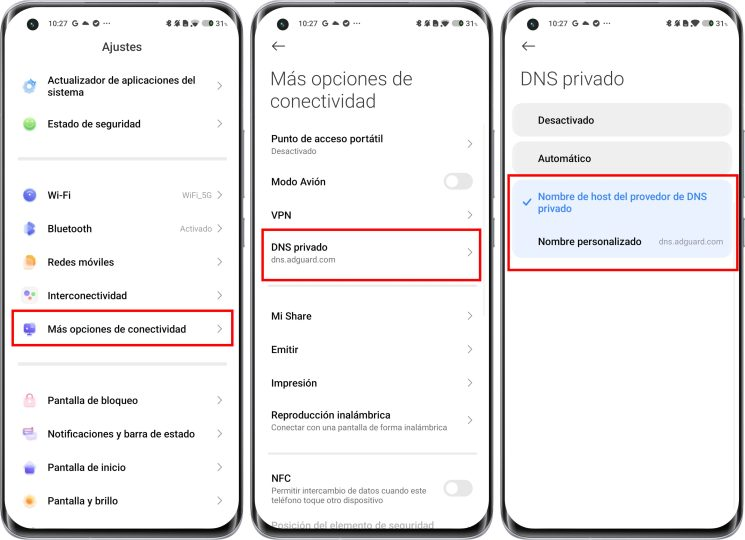
- Toma el celular Android de tu hijo y ve a “Ajustes” o “Configuración” (Settings).
- Ve a “Conexiones” o “Redes e Internet” (el nombre varía ligeramente según la marca).
- Busca la opción “Más ajustes de conexión”, “Avanzado” o utiliza la lupa de búsqueda para encontrar “DNS Privado” (Private DNS).
- Selecciona la opción “Nombre de host del proveedor de DNS privado”.
- Escribe tu dirección personalizada de NextDNS, que siempre tiene este formato: [TU-ID].dns.nextdns.io (Simplemente reemplaza “[TU-ID]” con el código corto que anotaste en el Paso 1).
- Presiona Guardar. ¡Listo! El escudo está activo y el celular ahora navega bajo las reglas de tu hogar.
4. Instalación en iPhone / iPad (iOS)
Para los dispositivos de Apple, la forma más sólida (y difícil de evadir por los adolescentes) es instalando un “Perfil de Configuración”.
- Desde el navegador Safari del iPhone o iPad de tu hijo, ingresa a esta dirección oficial: apple.nextdns.io.
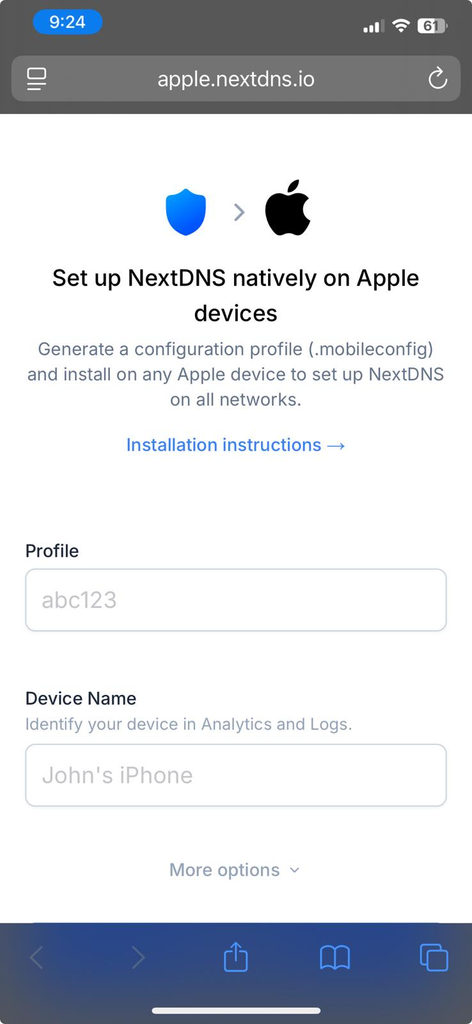
- En la página que se abre, ingresa tu ID de Configuración donde te lo solicite y ponle un nombre al dispositivo (ej. “iPhone de Mateo”) para poder identificarlo.
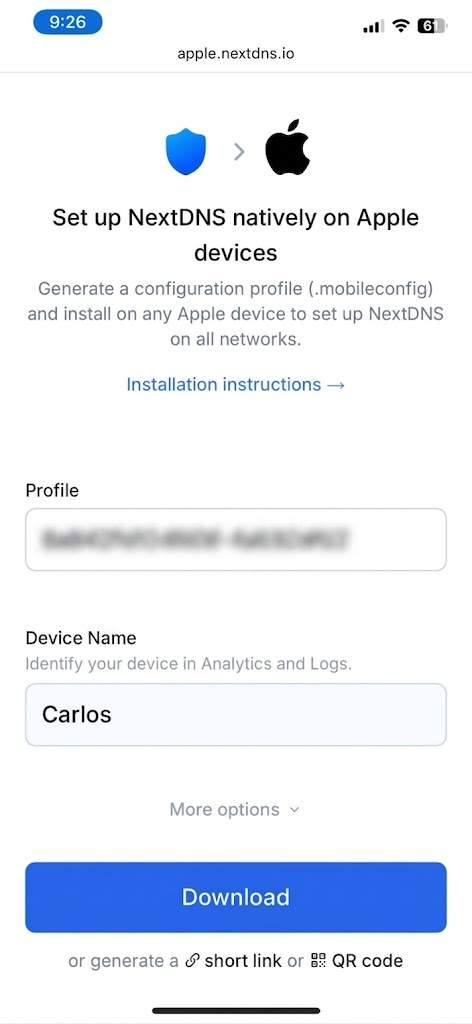
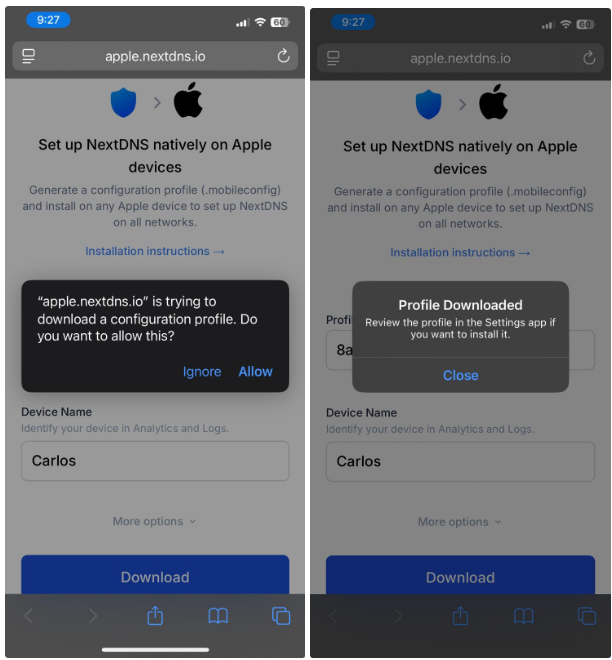
- Toca el botón de “Download” (Descargar). Verás un mensaje preguntando si permites descargar un perfil. Toca “Permitir”.
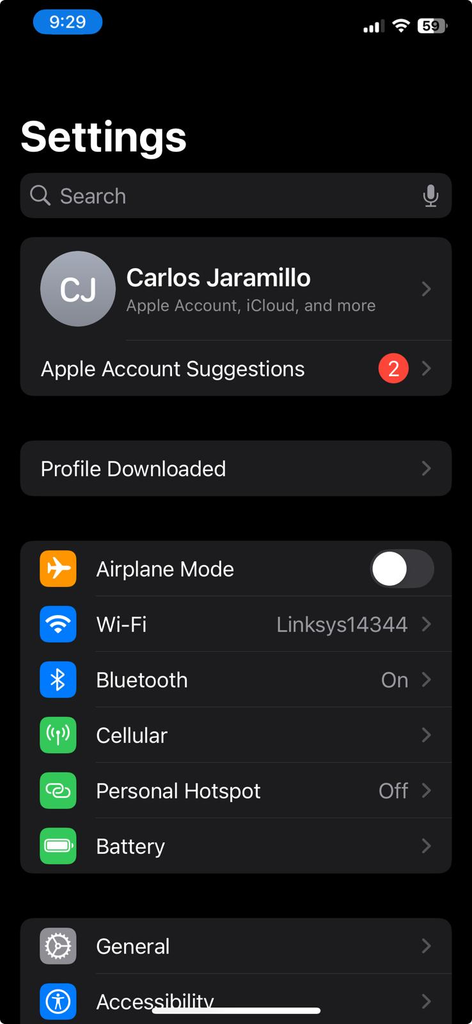
- Ahora, sal de Safari y abre la aplicación “Configuración” (Settings) del iPhone.
- Justo debajo de tu nombre (en la parte superior), verás una nueva opción que dice “Perfil descargado” (Profile Downloaded). Tócala.
- Toca “Instalar” en la esquina superior derecha y sigue los pasos en pantalla (te pedirá el PIN de desbloqueo del celular de tu hijo).
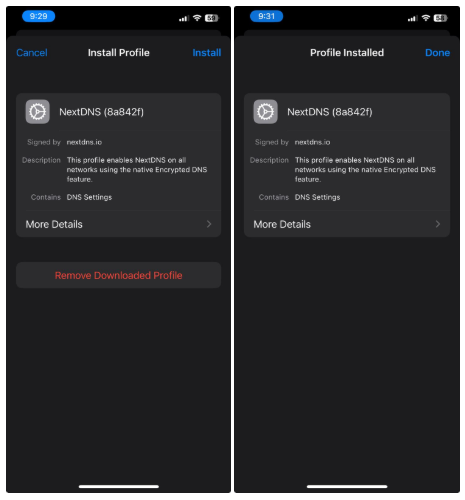
- (Nota: También existe la opción de descargar la aplicación oficial de NextDNS desde la App Store e ingresar el ID allí, pero instalar el Perfil desde Safari es más robusto para propósitos de control parental).
Has dado un paso técnico inmensamente valiente. Sin embargo, recuerda que esta barrera digital es solo una pequeña parte de la armadura; el verdadero escudo protector de tus hijos es un corazón profundamente conectado contigo.
Si este tutorial te ha brindado claridad y deseas descubrir la estrategia integral para recuperar el liderazgo en tu hogar —desde la sanidad emocional de los vínculos familiares hasta el blindaje de teléfonos celulares y videojuegos— te invito a dar el siguiente paso.
📚 Profundiza en la estrategia completa: Descubre cómo establecer rutinas sanas, acuerdos familiares y verdaderas cercas de amor adquiriendo mi libro Corazones Conectados: Guía Práctica para Proteger y Guiar a la Familia en la Era Digital.