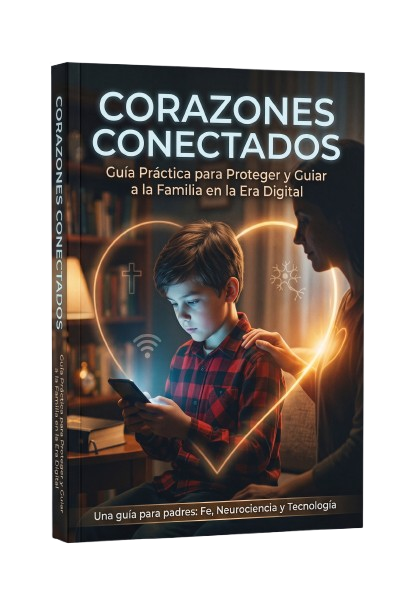

Propósito de esta guía: Cuando nuestros hijos se encuentran en una etapa donde aún están desarrollando su autocontrol (especialmente entre los 6 y los 12 años), o cuando necesitamos establecer límites inquebrantables, Qustodio se convierte en el estándar de la industria. Como vimos en el Capítulo 6, a diferencia de Bark que permite el acceso y luego avisa, Qustodio actúa como un escudo protector proactivo: evalúa los sitios antes de que carguen y los bloquea inmediatamente basándose en tus valores. Es ideal para crear un entorno predecible y seguro.
1. Tu Centro de Mando Familiar
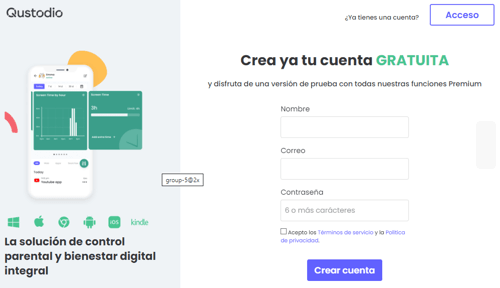
Antes de instalar nada en los teléfonos o computadoras de tus hijos, debes crear la cuenta desde la cual dirigirás esta orquesta de protección.
- Crea tu cuenta gratuita: Desde tu propia computadora o teléfono, entra a qustodio.com y selecciona Comenzar o descarga la aplicación de Qustodio para padres. Crea tu cuenta utilizando tu correo electrónico personal.
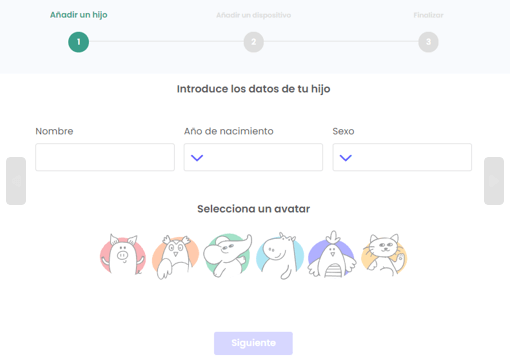
- Crea el perfil de tu hijo: Una vez dentro del panel, el sistema te pedirá el nombre, género y año de nacimiento de tu hijo. Esta información ayuda a Qustodio a preconfigurar un nivel de protección adecuado para su edad.
Crea tu cuenta
Configura el perfil de tu hijo
2. Instalación en el Dispositivo del Menor (La Cerca Protectora)
Ahora, toma el dispositivo de tu hijo (ya sea celular, tableta o computadora).
- En teléfonos y tabletas (Android o iOS):
- Ve a la tienda de aplicaciones (Google Play Store o Apple App Store) y busca Kids App Qustodio (Aplicación de Qustodio para niños).
- Descarga e instala la aplicación.
- Abre la aplicación e inicia sesión con las credenciales (correo y contraseña) de tu cuenta de padre que creaste en el paso anterior.
- Selecciona Proteger este dispositivo e indica a qué hijo pertenece.
- Otorga los permisos: La aplicación te guiará paso a paso para darle los permisos necesarios. En Android, esto incluye activar la “Accesibilidad” y el “Administrador de dispositivos” para que tu hijo no pueda desinstalar la app. En iOS (iPhone/iPad), te pedirá instalar un “Perfil MDM” (sigue las instrucciones en pantalla y acepta).
- En computadoras (Windows, Mac o Chromebook):
- Inicia sesión en la computadora con el usuario de tu hijo.
- Entra a la página de descargas de Qustodio e instala el programa para esa computadora.
- Al igual que en el celular, inicia sesión con tu cuenta de padre y vincula el dispositivo al perfil de tu hijo.
3. Configuración de las Reglas (Tus Valores en Acción)
Vuelve a tu teléfono o computadora (el panel del padre). Aquí es donde pondremos en práctica los principios de Corazones Conectados. Haz clic en el perfil de tu hijo y ve a la sección Reglas.
- Límites de tiempo diario: Esto protege su cerebro del “Efecto TikTok” del que hablamos en el libro. En Límites de tiempo diario, puedes establecer cuántas horas al día puede usar las pantallas. Te recomendamos activar la opción Bloquear navegación para que, al acabarse el tiempo, el internet se corte.
- Horarios restringidos (El descanso cognitivo): Ve a la sección de Restricciones de tiempo. Aquí verás un calendario. Pinta de rojo las horas en las que las pantallas están prohibidas (por ejemplo, a la hora de la cena familiar o después de las 8:30 p.m. para proteger su sueño).
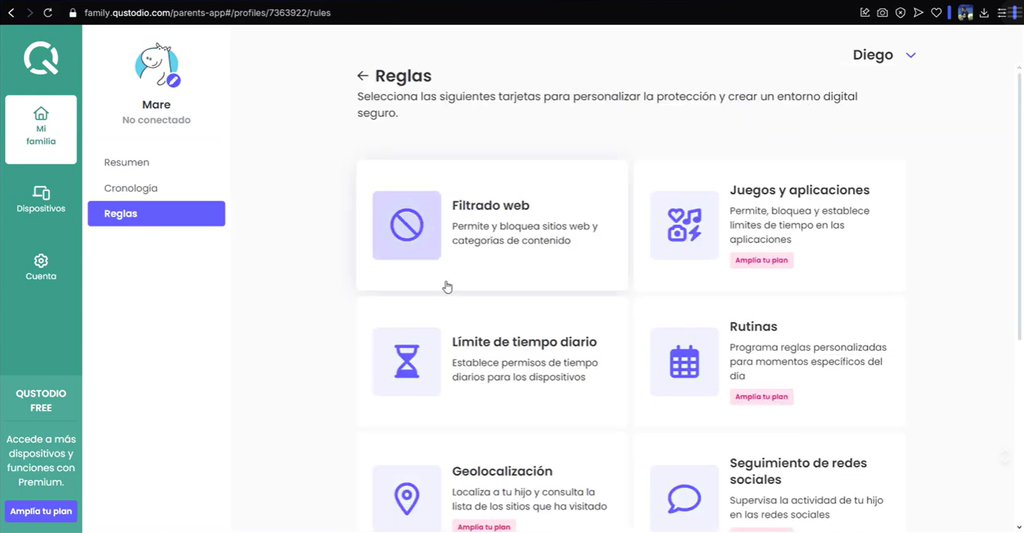
- Filtros web (El blindaje moral): Esta es la barrera más fuerte. Ve a Filtros web. Qustodio bloqueará automáticamente por defecto categorías dañinas como “Pornografía”, “Apuestas” y “Violencia”. Además, asegúrate de que la opción de “Búsqueda segura” (Safe Search) esté forzada, delegando el filtrado pesado a Google y YouTube.
- Control de Juegos y Aplicaciones: Puedes ver exactamente qué aplicaciones usan. Si consideras que una red social en particular está robando su paz (ej. TikTok o Instagram), puedes bloquearla por completo con un solo interruptor, o ponerle un límite de 30 minutos específicos a esa app.
4. La Regla de Oro: El Diálogo Indispensable
Tal como advertimos en el Capítulo 6, una cerca levantada en secreto genera rebeldía. Antes de activar el sistema, siéntate con tus hijos y recuérdales el por qué.
“Hijo, en nuestro hogar valoramos tu mente y tu corazón. Hemos configurado este escudo, Qustodio, no porque desconfíe de ti, sino porque en internet hay cosas que pueden lastimarte, y es mi responsabilidad protegerte. Si alguna vez necesitas usar la computadora para una tarea de la escuela y el tiempo se bloquea, dímelo y lo ajustaremos juntos”.
Recursos de apoyo:
- Sitio Oficial y Panel: qustodio.com
- Centro de Ayuda Oficial: Si te atascas en la instalación de Android o iOS, su sección de ayuda tiene tutoriales en vídeo detallados para cada marca de teléfono.
- Guia de Instalacion: Aca puedes ver una guia paso a paso de la Instalación.
- Video Instalación: Video en español del proceso de instalación.
- Video Instalación Iphone: Proceso Iphone
- Video Configuración Qustodio: Proceso de configuración de tiempo y permisos
Has dado un paso técnico inmensamente valiente. Sin embargo, recuerda que esta barrera digital es solo una pequeña parte de la armadura; el verdadero escudo protector de tus hijos es un corazón profundamente conectado contigo.
Si este tutorial te ha brindado claridad y deseas descubrir la estrategia integral para recuperar el liderazgo en tu hogar —desde la sanidad emocional de los vínculos familiares hasta el blindaje de teléfonos celulares y videojuegos— te invito a dar el siguiente paso.
📚 Profundiza en la estrategia completa: Descubre cómo establecer rutinas sanas, acuerdos familiares y verdaderas cercas de amor adquiriendo mi libro Corazones Conectados: Guía Práctica para Proteger y Guiar a la Familia en la Era Digital.