

Propósito de esta guía: Pi-hole actúa como un filtro invisible que atrapa la publicidad y el contenido nocivo antes de que entren a tu hogar. Al combinarlo con OpenDNS, no solo estamos bloqueando anuncios, sino que estamos utilizando una base de datos mundial de “sitios seguros” para asegurar que nuestros hijos no tropiecen con contenido que dañe su integridad emocional o espiritual.
1. Materiales Necesarios (Tu “Kit de Vigilancia”)
- Raspberry Pi: Cualquier modelo funciona (Pi 3, 4, 5 o incluso la pequeña Zero 2 W).
- Tarjeta Micro SD: Mínimo 16GB.
- Cable Ethernet: Para conectar la Pi directamente a tu módem (recomendado para mayor estabilidad).
- Computadora: Solo para la configuración inicial.
2. Preparando el “Cerebro” (Instalación del Sistema)
Antes de que Pi-hole pueda filtrar, la Raspberry Pi necesita un sistema operativo.
- Descarga e instala Raspberry Pi Imager en tu computadora desde raspberrypi.com/software.
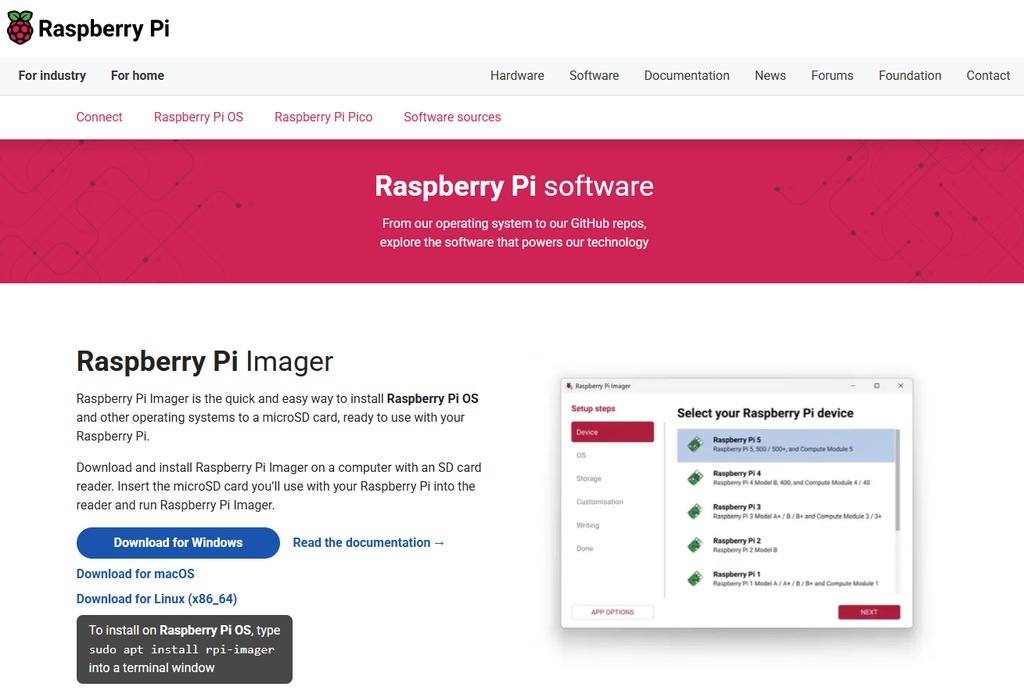
- Inserta la tarjeta SD en tu computadora.
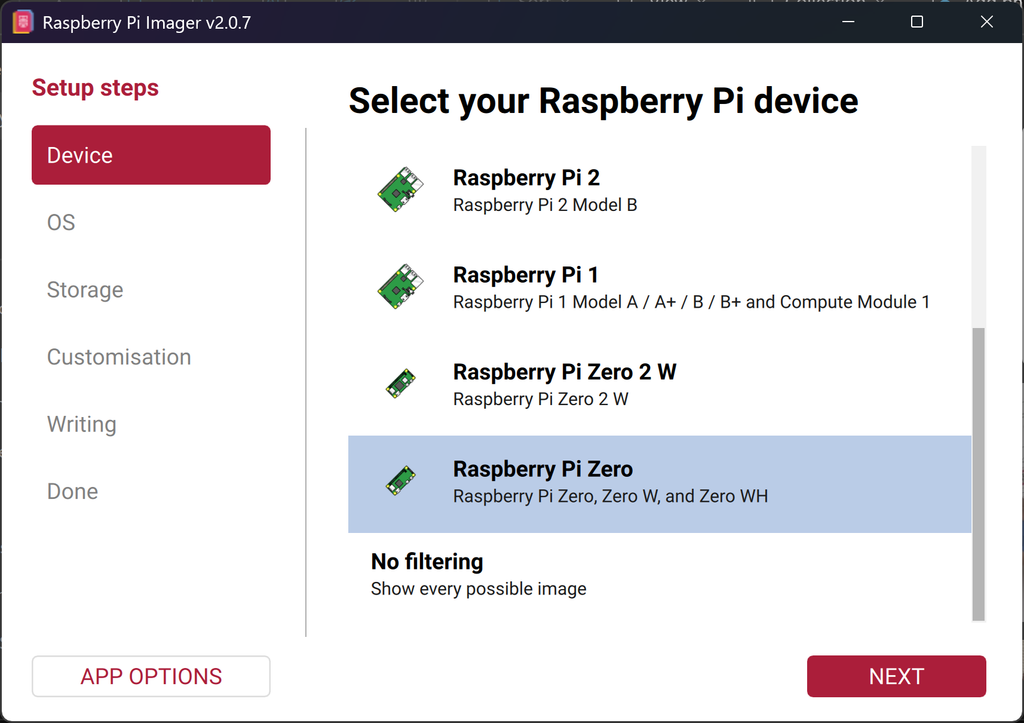
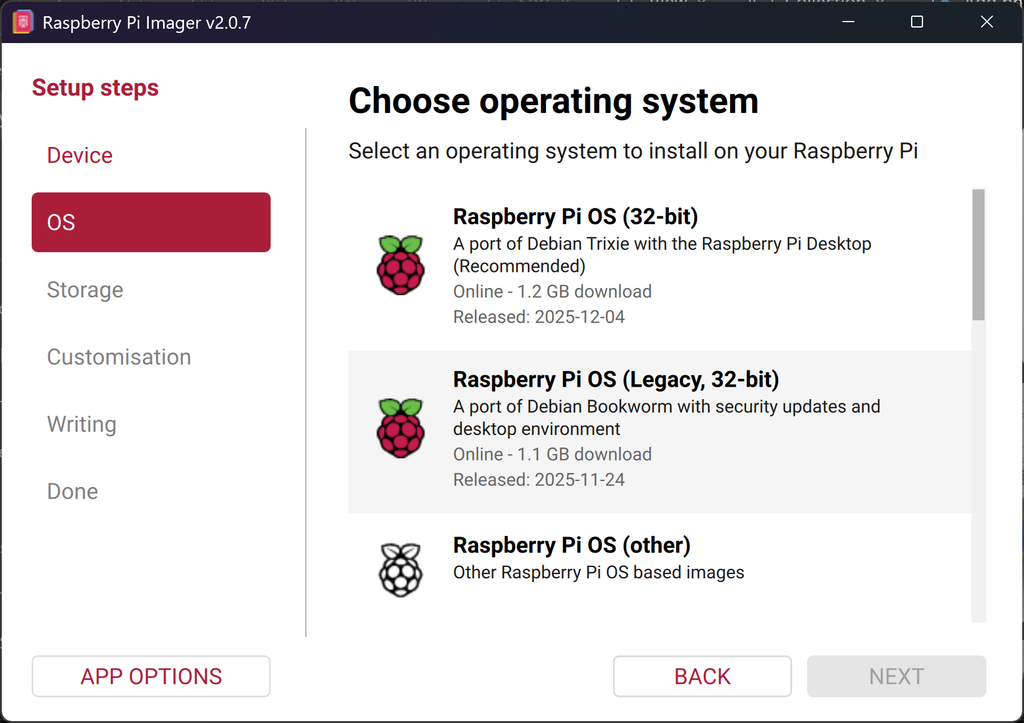
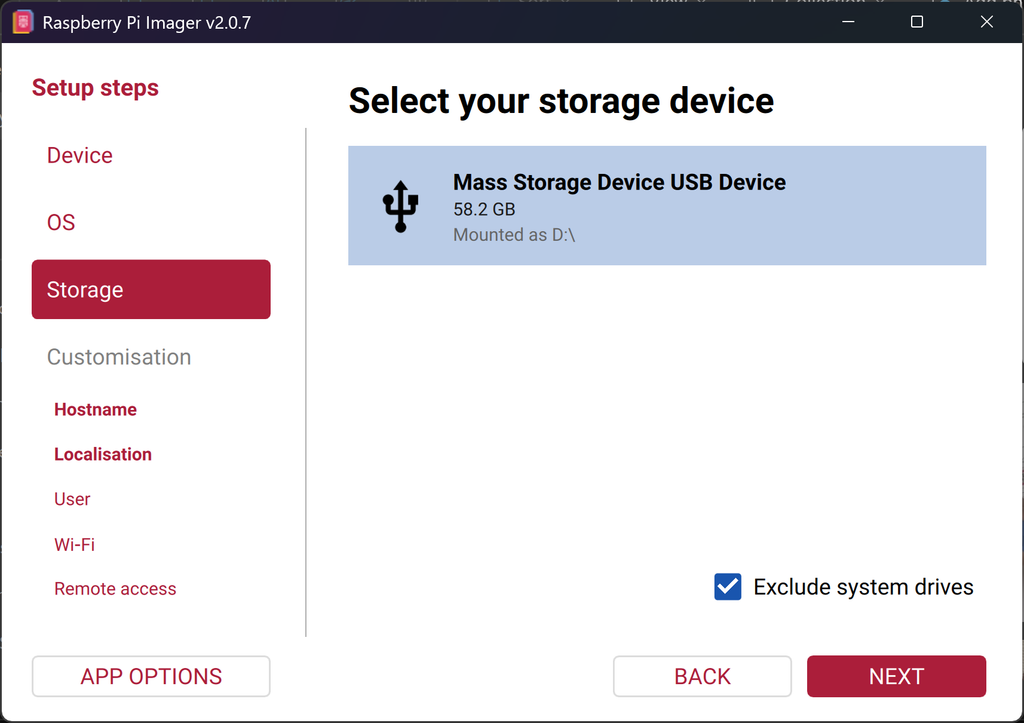
- Ejecuta el programa Raspberry Pi Imager que descargaste anteriormente, elige el sistema: Raspberry Pi OS Lite (es la versión más rápida y ligera) y sigue los pasos que a continuación te muestro en las imágenes.
- Elegimos el modelo de Raspberry que compramos (en mi caso una Raspberry Pi Zero).
- Ahora elegimos el sistema operativo a instalar (el cual fue descargado en pasos anteriores).
- Seleccionamos el dispositivo donde se va a grabar el instalador del sistema operativo Raspberry Pi Os (en nuestro caso sería la ubicación donde tenemos la memoria SD que vamos a usar como medio de almacenamiento de nuestra Raspberry Pi).
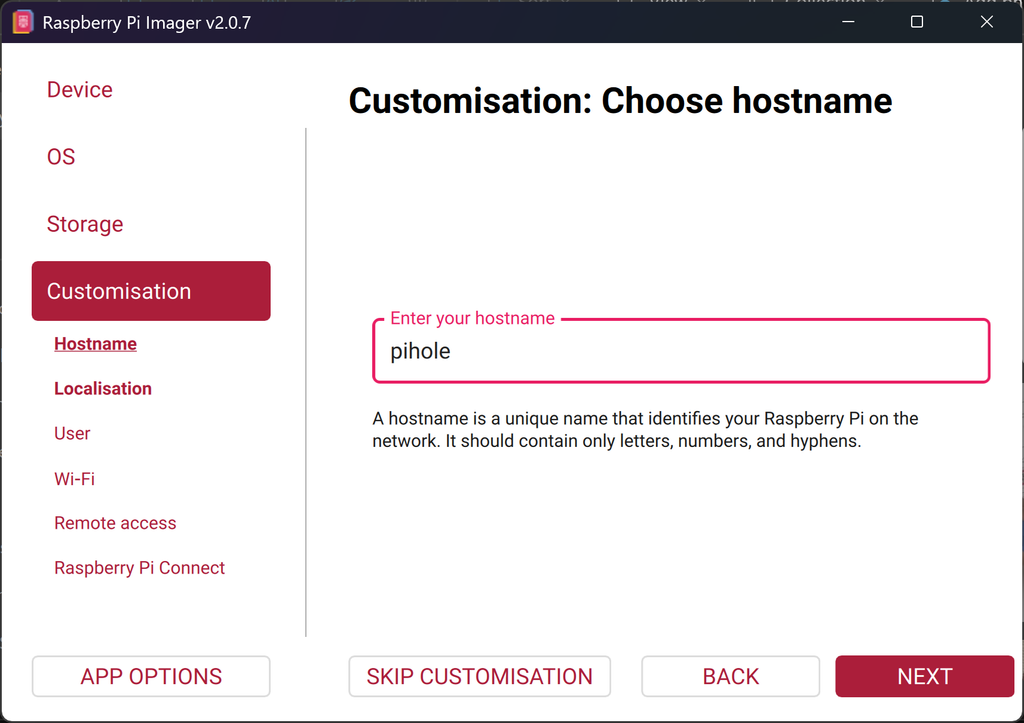
- Le damos un nombre a nuestra Raspberry Pi para identificarla en nuestra red de Internet.
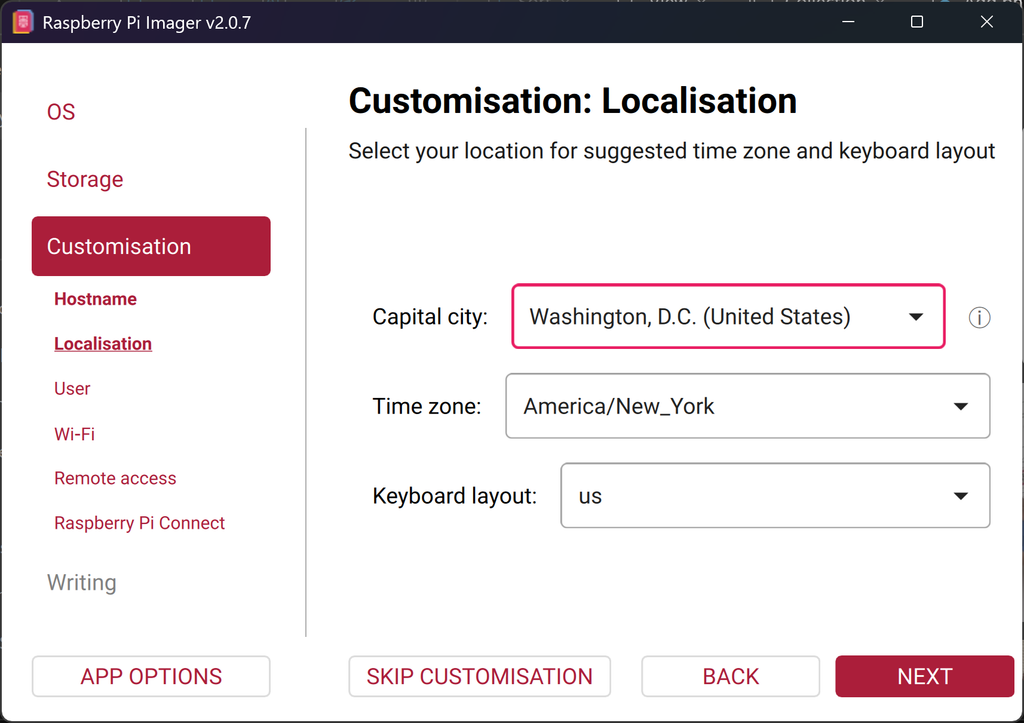
- Asignamos la localización de una ciudad del país donde vivimos, el time zone para la fecha y hora del sistema de nuestra Raspberry Pi y el tipo de teclado que vamos a conectar a futuro.
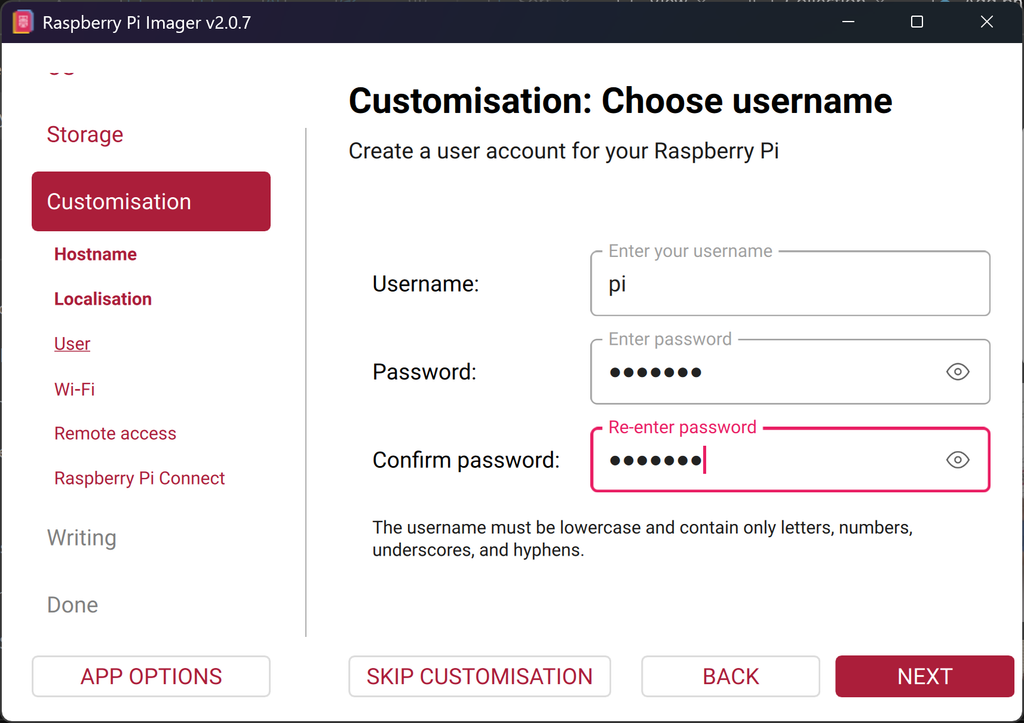
- Creamos el username y el password con los que vamos a ingresar a nuestra Raspberry Pi directamente o de forma remota desde nuestro PC principal.
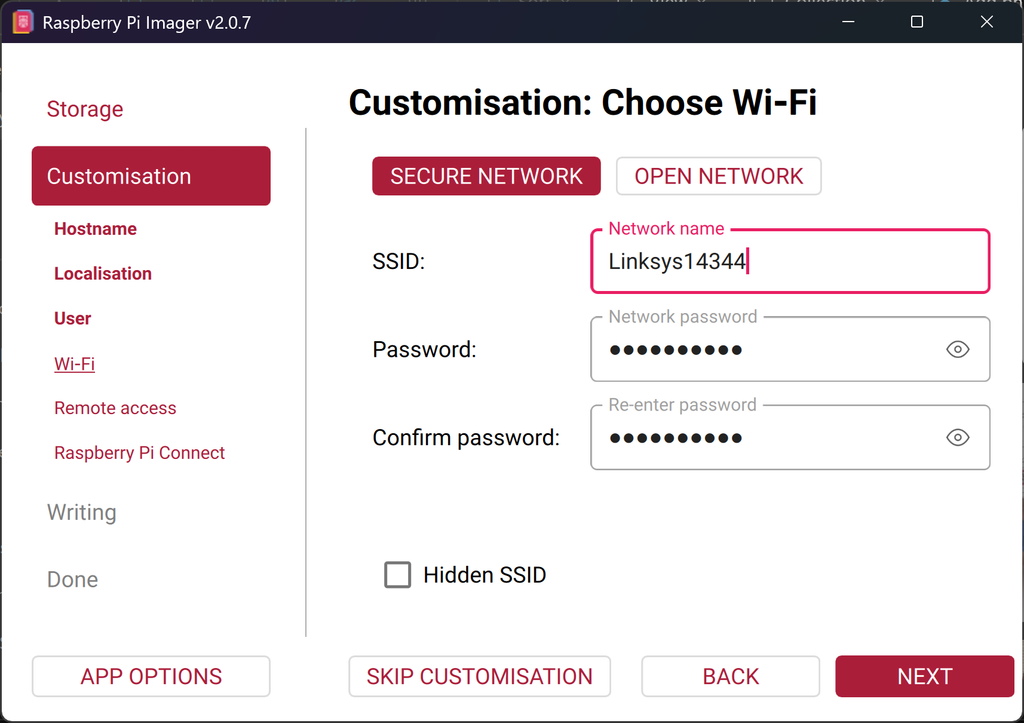
- Configuramos las credenciales de nuestra red wifi para que la Raspberry pueda acceder a Internet.
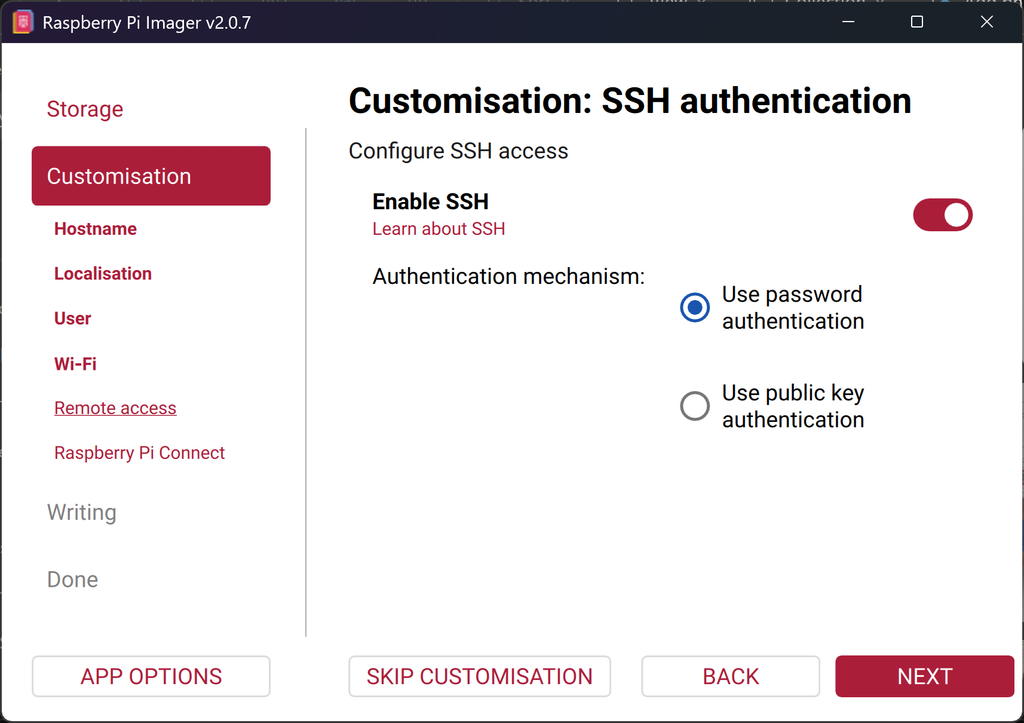
- Habilitamos el modo de acceso remoto SSH para poder ingresar a las configuraciones de la raspberry pi desde una consola (shell, terminal o línea de comandos) en nuestro PC personal y marcamos la casilla del check para que nos pida autenticación con el username y password que creamos en pasos anteriores..
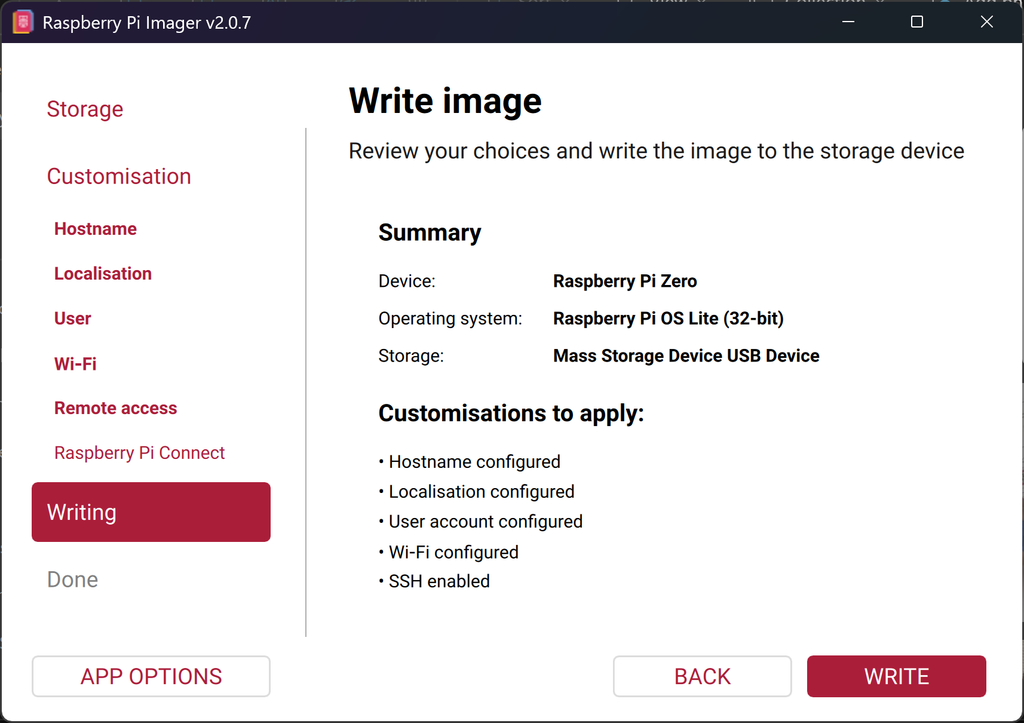
- Damos clic al botón Write para que se inicie el proceso de formateo e instalación del sistema operativo Raspberry Pi OS a nuestra tarjeta SD con las configuraciones de los pasos anteriores. Nos saldrá un mensaje de confirmación respecto al borrado de todo lo que tenga en la tarjeta SD, a ese mensaje le damos clic en el botón de “Erase and Write” y con esto la instalación iniciará mostrando el porcentaje realizado y lo que aún falta para terminar.
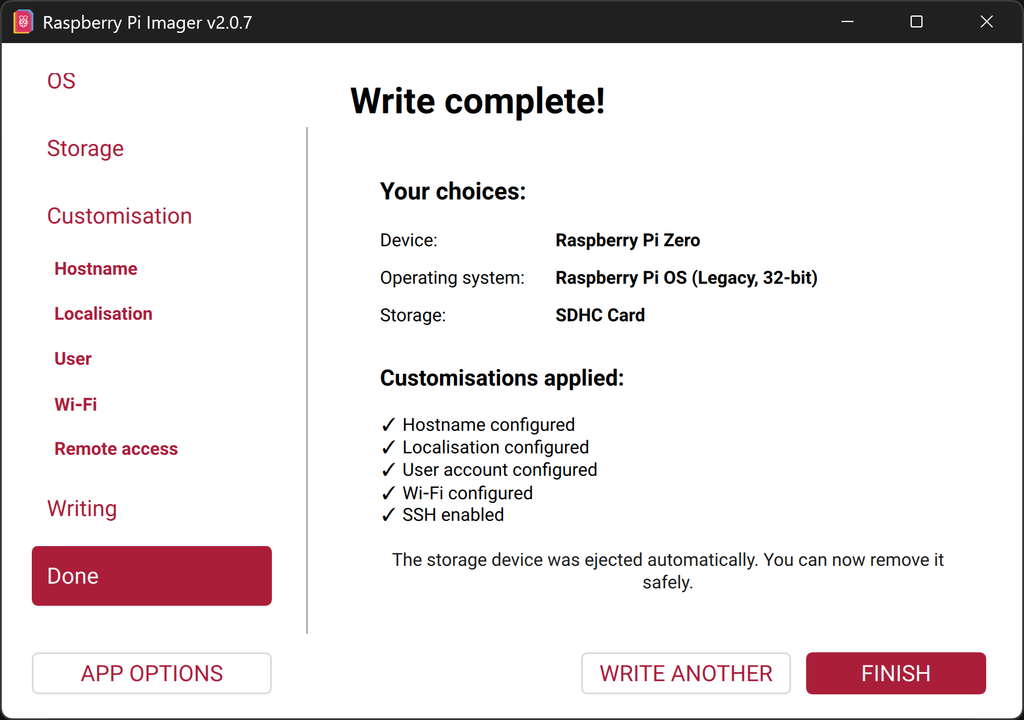
- Al finalizar el proceso tendremos una pantalla similar a la siguiente.
3. El Comando de Instalación (La “Cerca” se levanta)
No te asustes por ver una pantalla negra de texto; solo necesitaremos escribir un comando mágico.
- Conecta tu Raspberry Pi al módem y enciéndela.
- Configura una IP estática para tu Raspberry Pi en tu enrutador de la siguiente manera (mi router es un Linksys, tu puedes buscar en internet las especificaciones para ingresar a tu router y configurar mediante DHCP una ip estática para la Raspberry Pi):
- Ingresa por el navegador web a la dirección ip de tu router (en mi caso esa dirección es http://192.168.1.1) e ingresa la contraseña que tiene tu router.
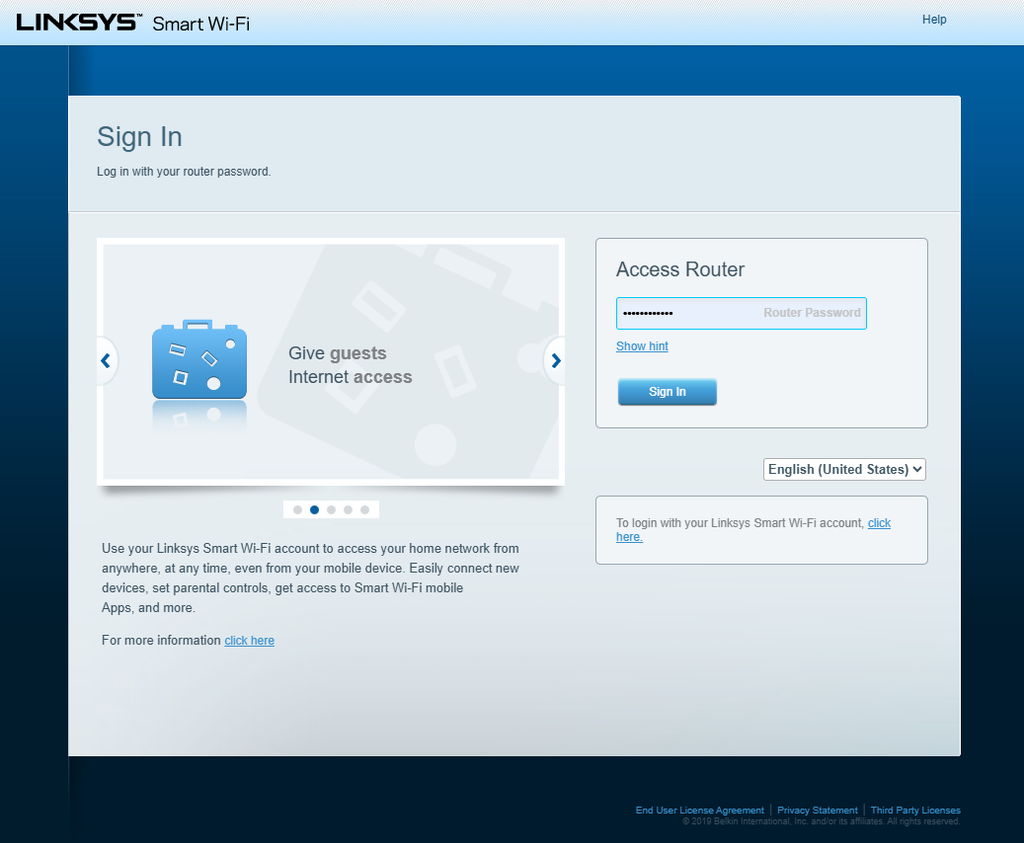
- Al ingresar vemos un menú de opciones y una lista de configuración
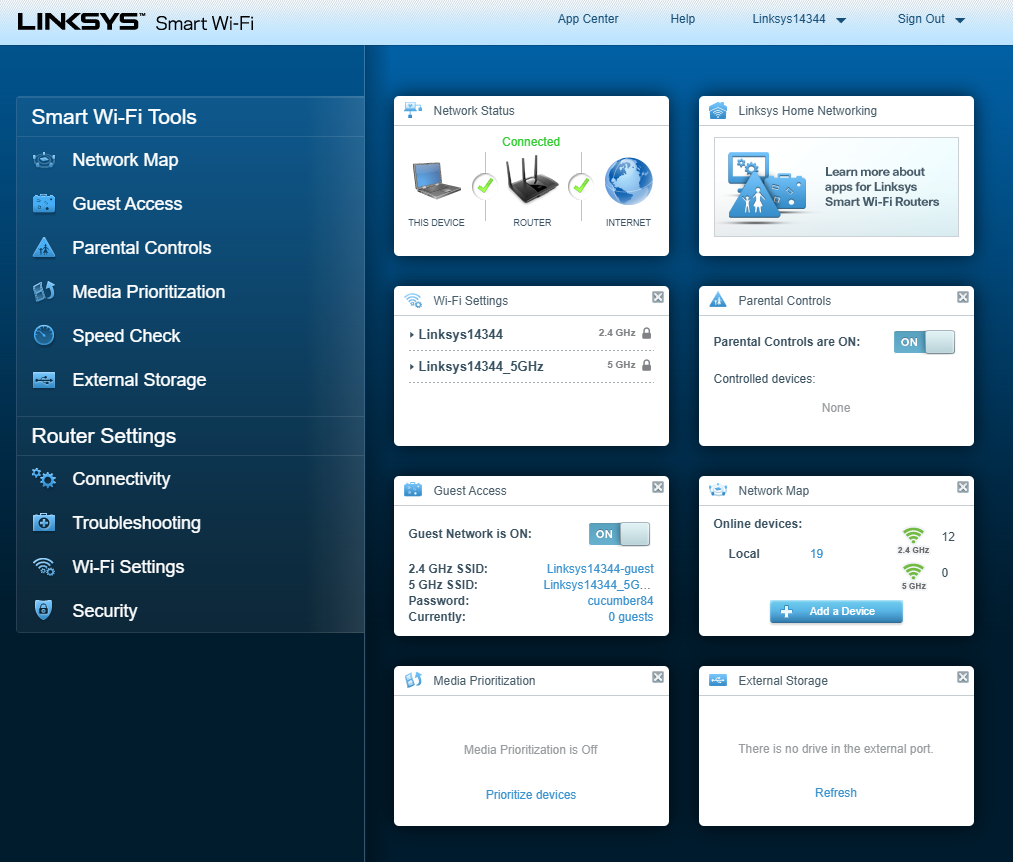
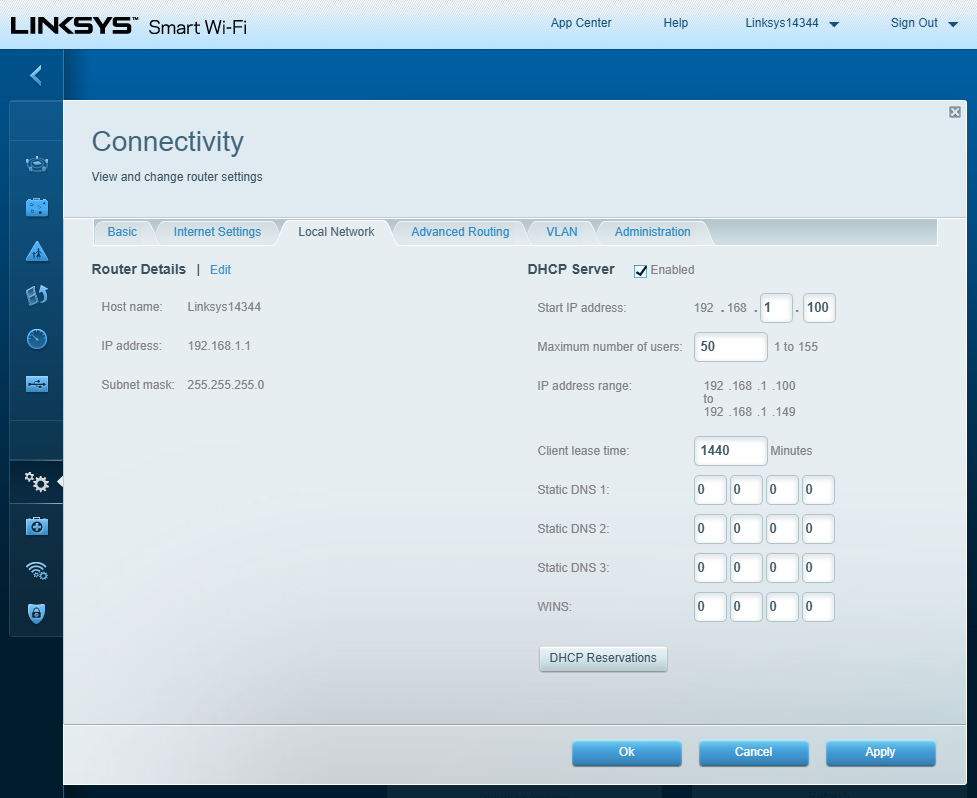
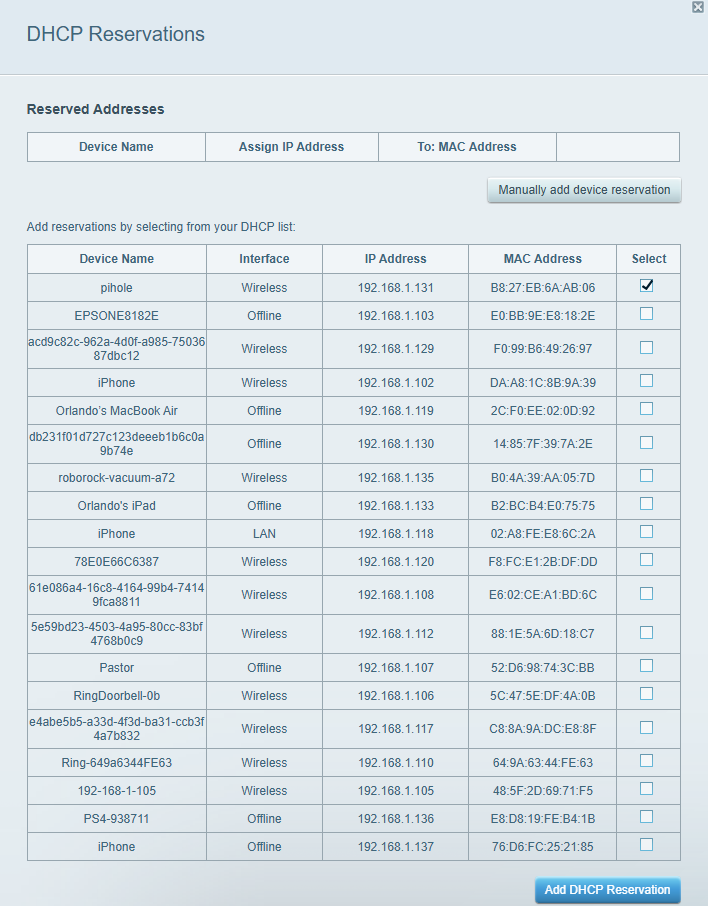
- El la tabla que aparece con la lista de todos los dispositivos conectados al router debemos elegir nuestra Raspberry Pi y dark clic en el botón “Add DHCP Reservation”
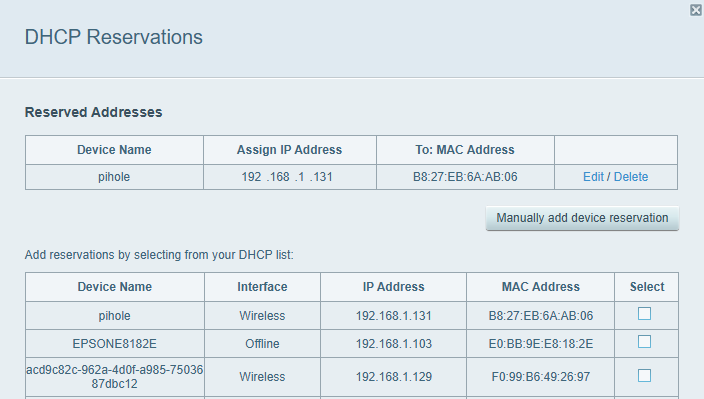
- Al hacer bien el proceso ya debe aparecer en la lista de direcciones reservadas la direccion IP estatica que siempre el router le asignará a nuestra Raspberry Pi (no importa si por algún error se apaga o reinicia la Raspberry Pi, el router siempre le dará la misma IP y eso permitirá que siga realizando su labor de filtrado de peticiones http).
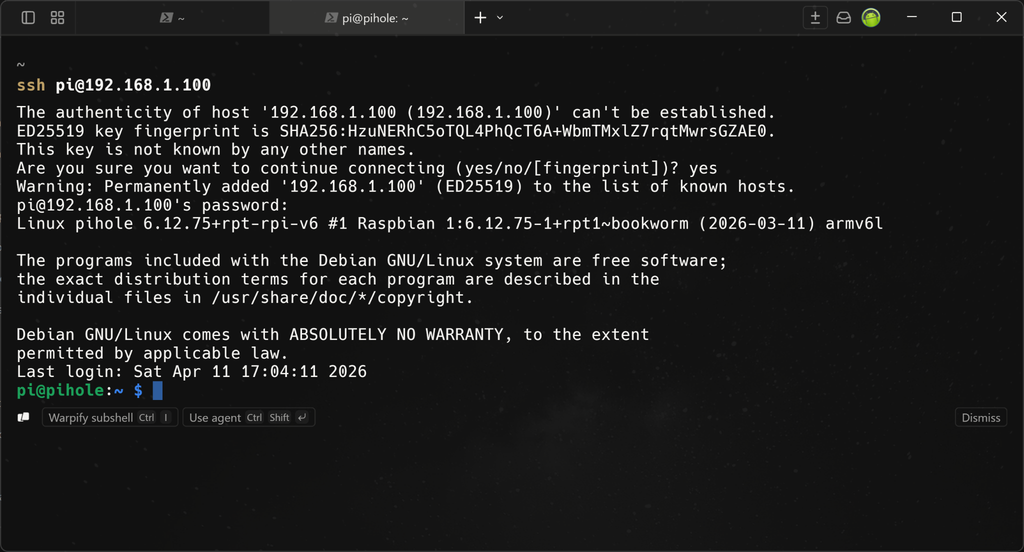
- Desde tu computadora, abre la “Terminal” y conéctate a tu Pi con el comando ssh y la dirección ip que se asignó a la Raspberry Pi, el comando completo es:
ssh pi@192.168.1.100
Luego deben ingresar dar “yes” a la pregunta que te hace y colocar el password que se configuró en el proceso de instalación
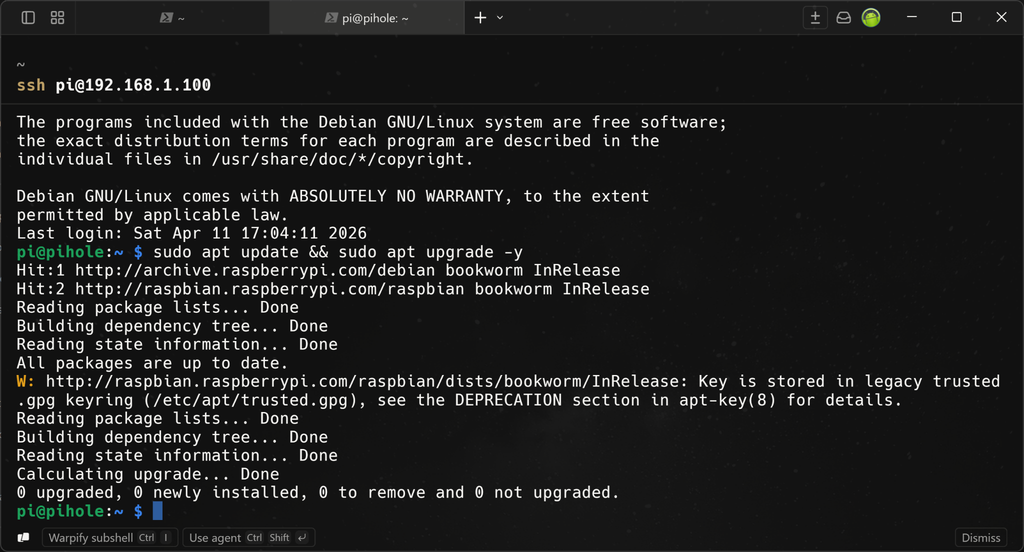
- Ahora vamos a actualizar todo el sistema en nuestra Raspberry Pi ejecutando el siguiente comando desde la terminal que ahora tiene acceso interno desde nuestra computadora a la Raspberry Pi:
sudo apt update && sudo apt upgrade -y
- Para instalar Pi-hole escribe el siguiente comando y presiona Enter:
curl -sSL https://install.pi-hole.net | bash
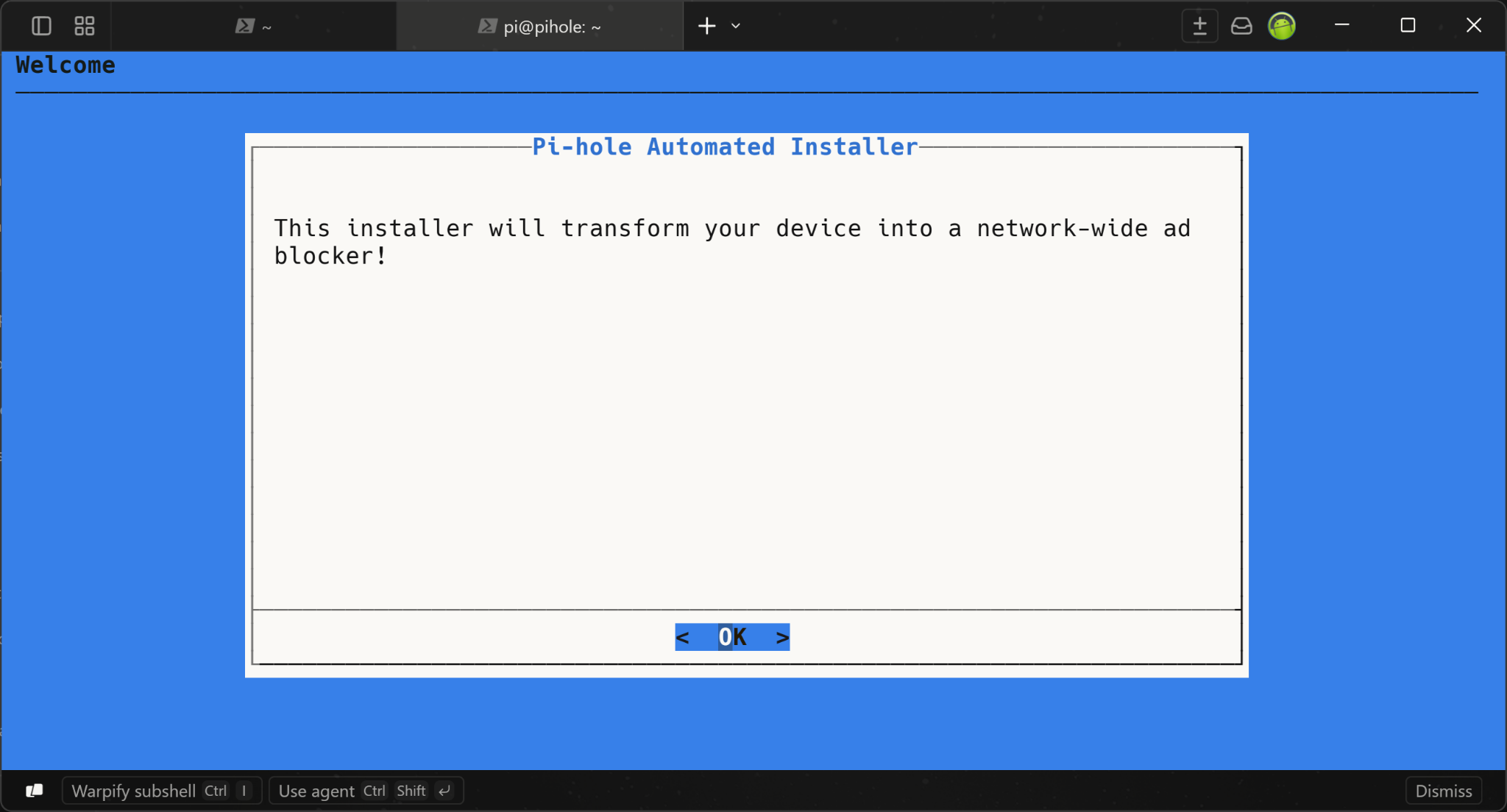
- Sigue las instrucciones en pantalla. Cuando te pregunte por la IP Estática, seleccione “Yes”. Esto asegura que el filtro siempre esté en la misma dirección de tu casa. El flujo de instalación sería el siguiente:
Damos clic en OK para iniciar la instalación
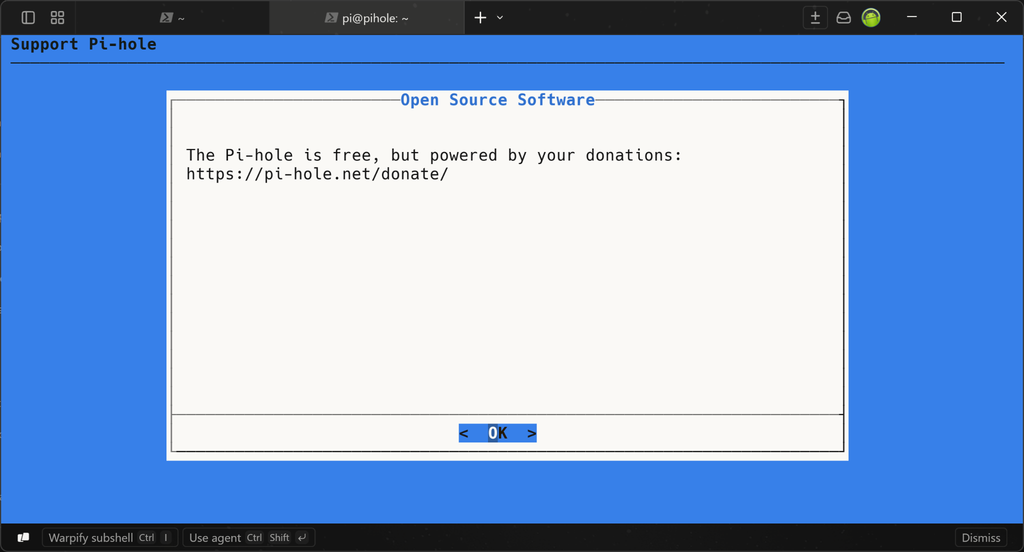
Damos clic en OK para continuar con la instalación (si quieres dar una donación al proyecto puedes ir a https://pi-hole.net/donate/, de esa manera se sostienen gratis proyectos de software libre como Pi-Hole).
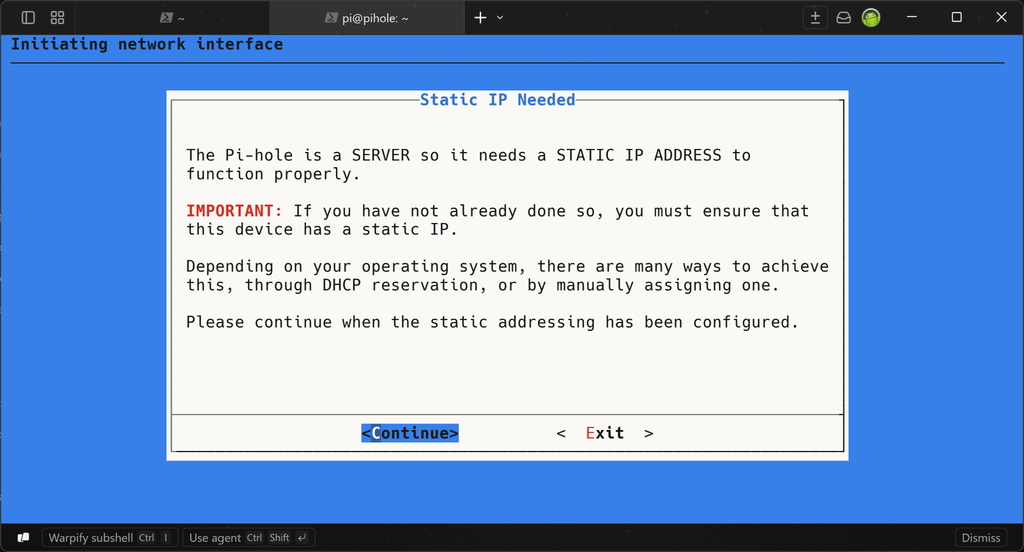
Damos clic en Continue para aceptar que ya tenemos una IP estática asignada a nuestra Raspberry Pi.
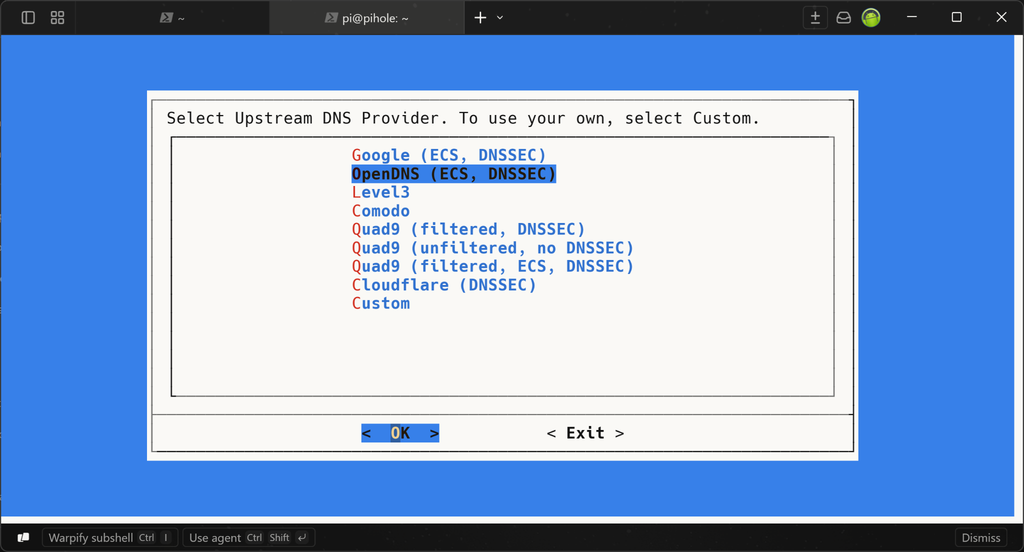
Elegimos la opción OpenDNS para establecer la lista de restricción de sitios web que viene configurada en esa opción y que es mantenida por una gran comunidad en el mundo.
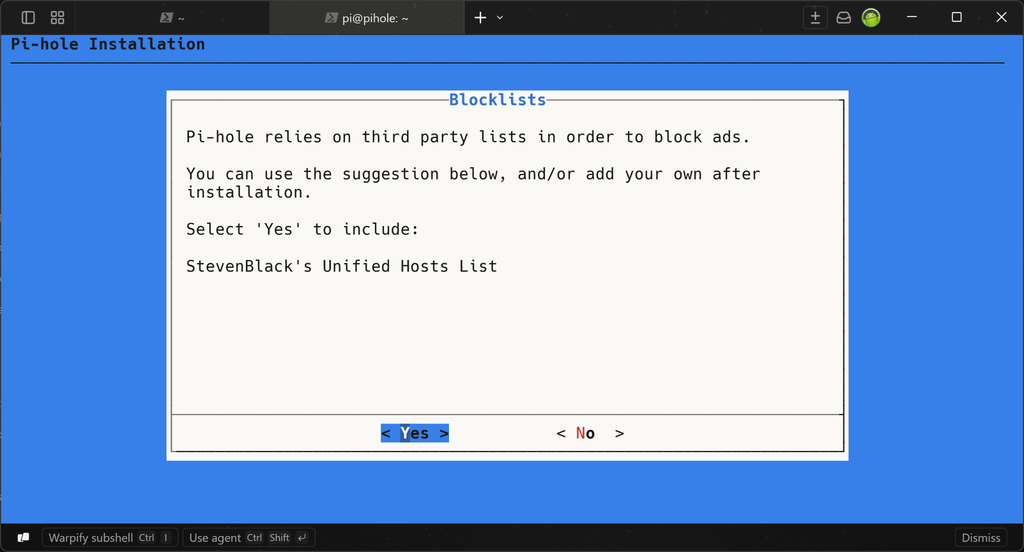
Seleccionamos Yes para cargar una lista de filtros de pornografía llamada StevensBlack’s.
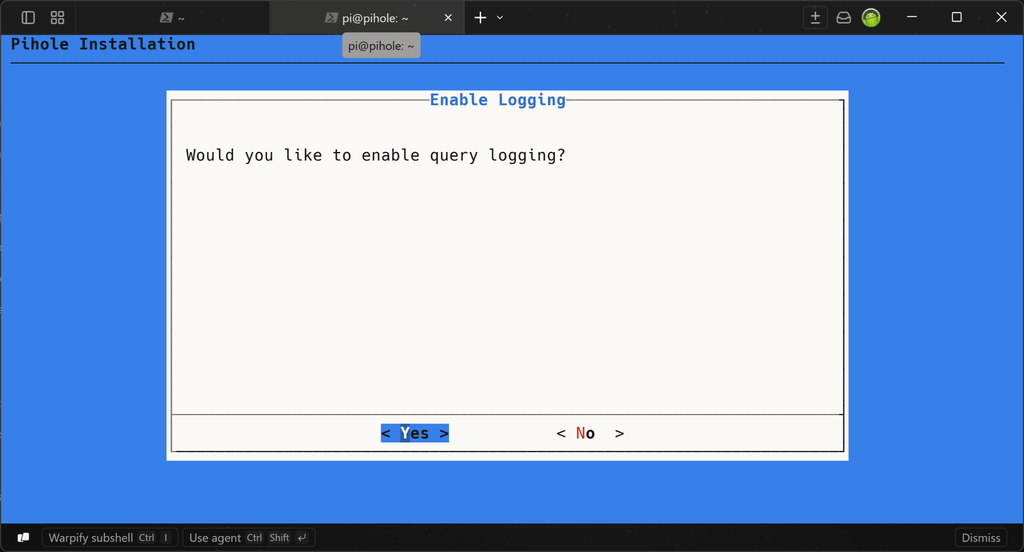
Damos clic en Yes para habilitar el query logging donde después podríamos ir a revisar una bitácora con todas las acciones de restricción ejecutadas en Pi-Hole.
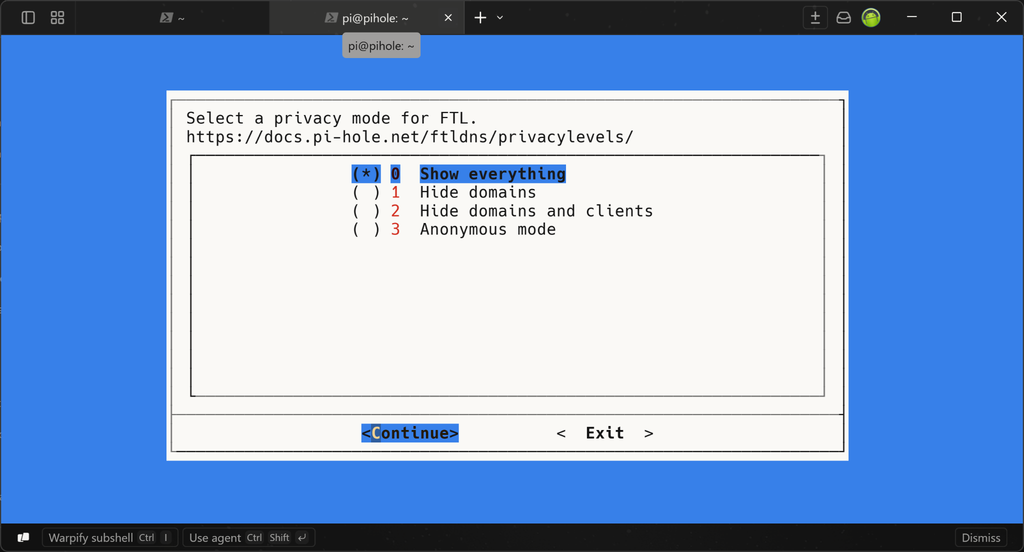
Seleccionamos la opción Show everything y damos clic en Continue, para poder visualizar en los listados de sitios web restringidos toda la información de las direcciones web de los sitios que han sido bloqueados por Pi-Hole.
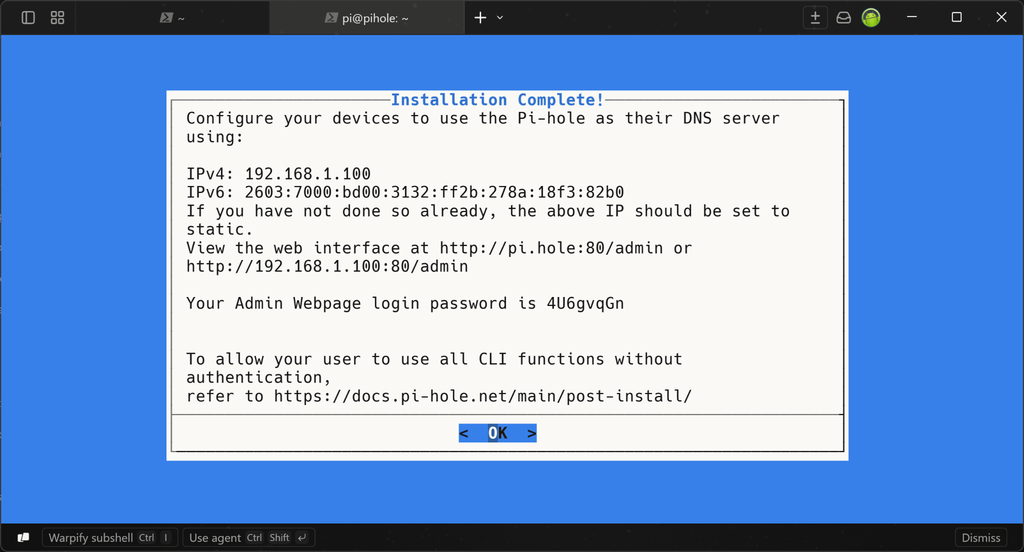
Cuando finalice la instalación damos clic en OK para terminar el proceso.
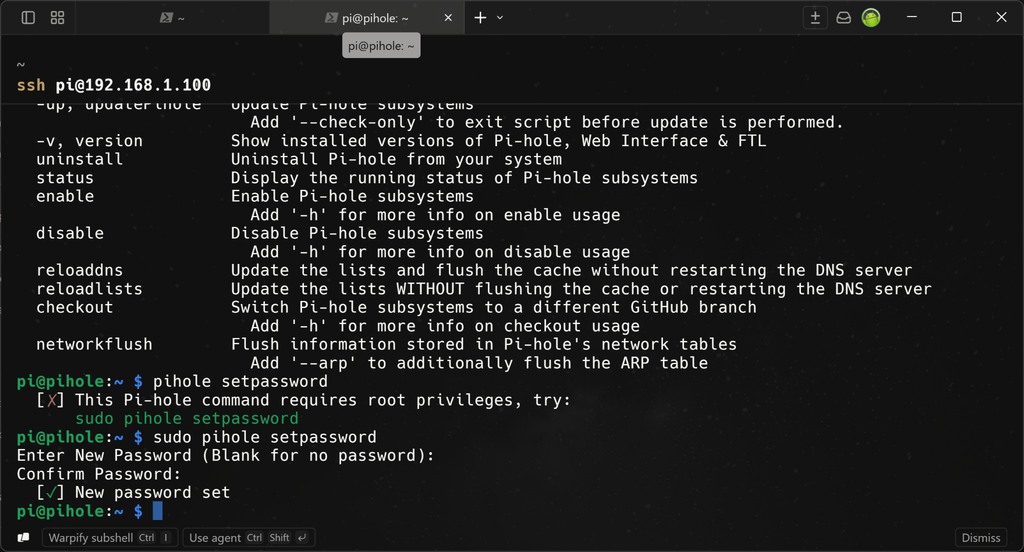
Ahora vamos a ejecutar un comando en la terminal para poner un password a la interfaz web de Pi-hole, ejecuta este comando:
sudo pihole setpassword
4. Integrando OpenDNS (Filtrado de Valores en la Nube)
Aquí es donde unimos la potencia local de Pi-hole con la sabiduría de filtrado de OpenDNS.
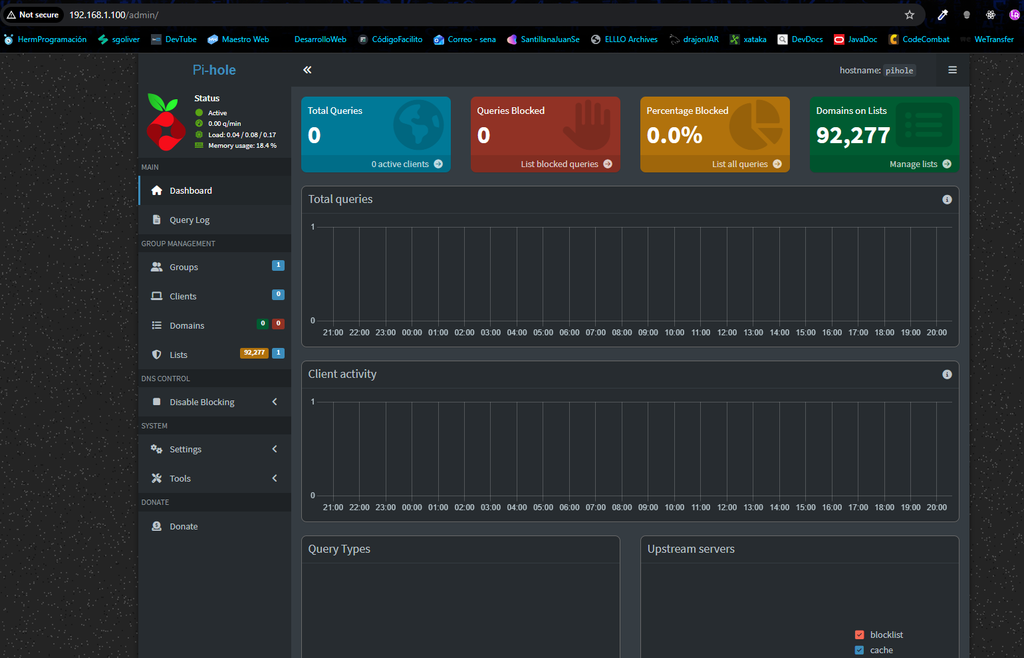
- Una vez instalado, entra al panel de control de Pi-hole desde tu navegador (normalmente escribiendo http://192.168.1.100/admin) y escribe el password que configuraste en el punto anterior. Nota: Recuerda que la IP 192.168.1.100 Cloudflare fue la que asignaste a la Raspberry Pi es los pasos de configuración anteriores.
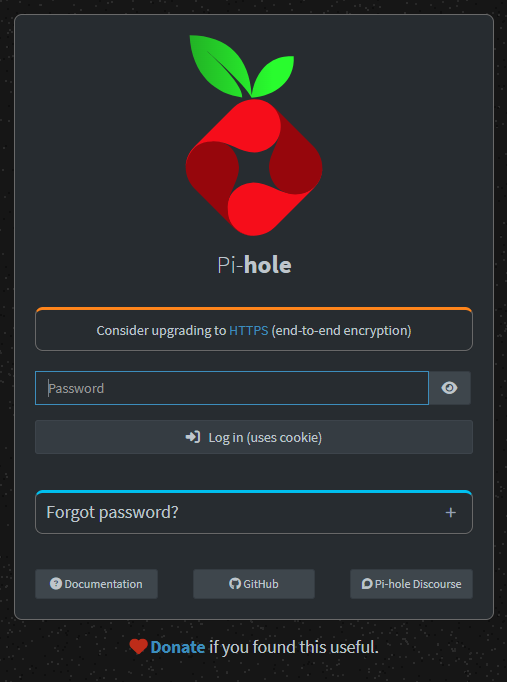
Al ingresar correctamente deberías ver una interfaz similar a esta:
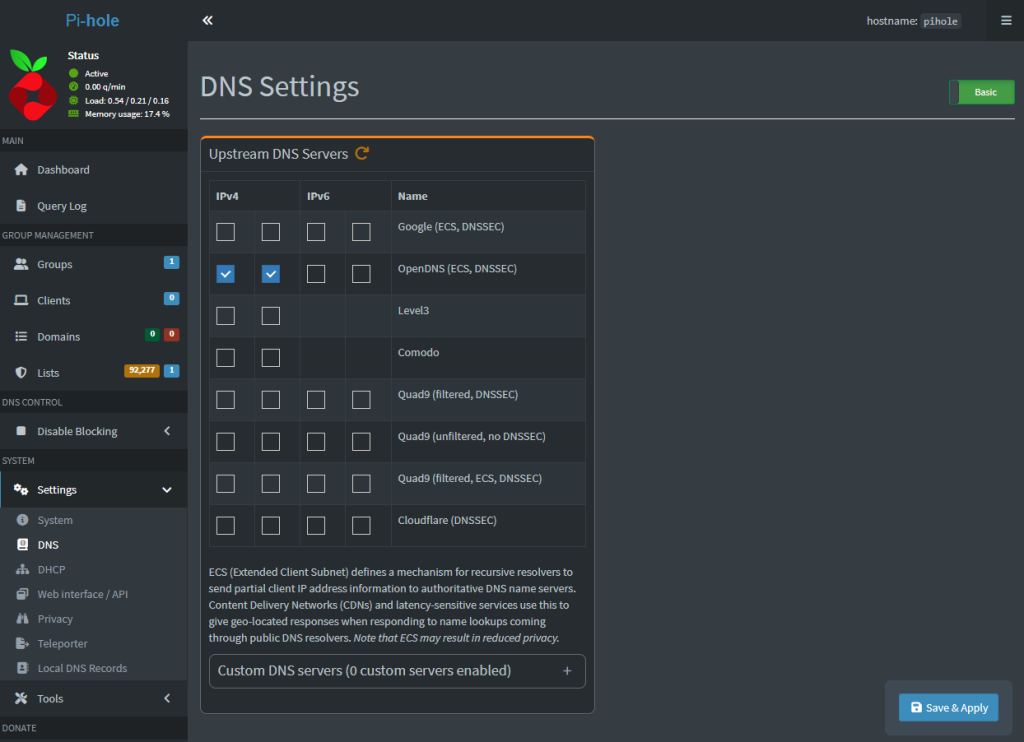
- Ve a la sección Settings (Ajustes) y luego a la pestaña DNS.
- En la lista de “Upstream DNS Servers”, desmarca Google o Cloudflare.
- Busca y marca las casillas de OpenDNS (ECS).
- ¿Por qué OpenDNS? Porque ellos ya mantienen listas de sitios de apuestas, contenido adulto y violencia que se actualizan constantemente.
5. Configurando el “Bloqueo Interno” (Lists)
Para que Pi-hole sepa exactamente qué bloquear en el contexto de tu hogar:
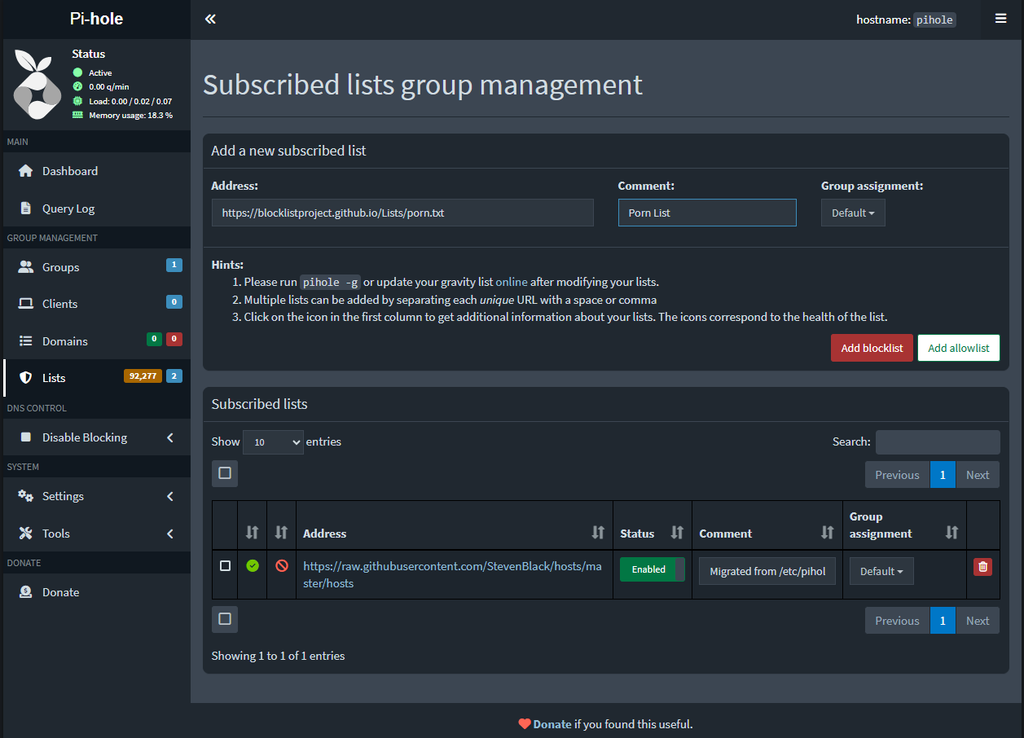
- En el menú lateral, ve a Lists.
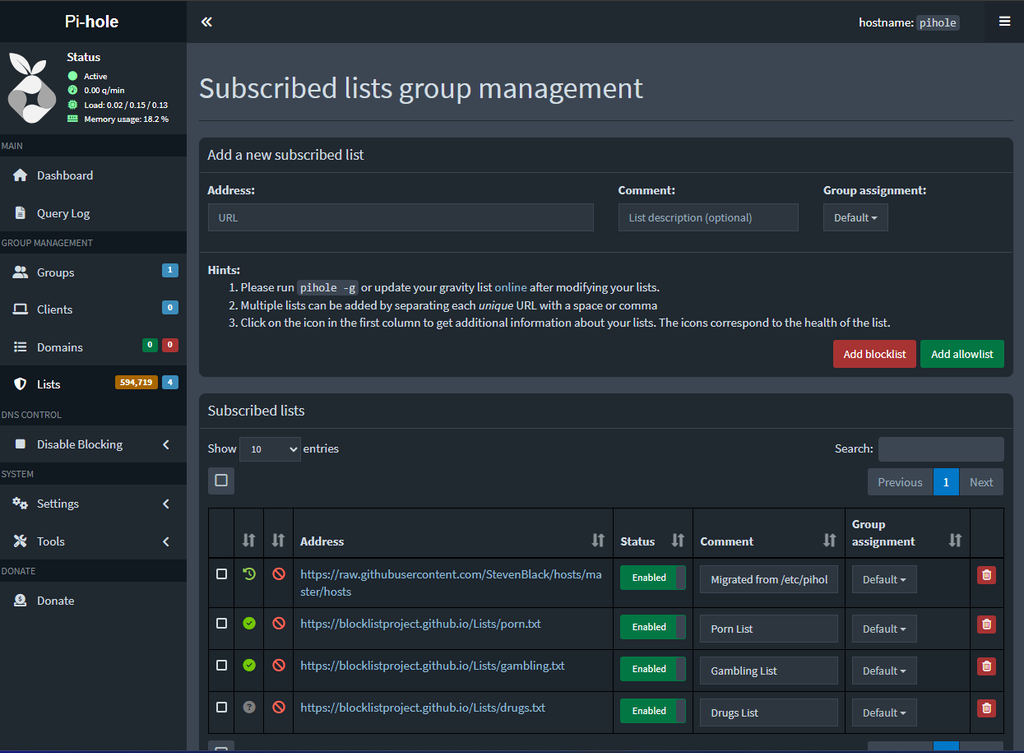
- Aquí puedes pegar enlaces a listas de bloqueo mantenidas por comunidades cristianas y de ciberseguridad. Podemos agregar listas de bloqueo adicionales como:
- https://blocklistproject.github.io/Lists/porn.txt
- https://blocklistproject.github.io/Lists/gambling.txt
- https://blocklistproject.github.io/Lists/drugs.txt
Agregamos una lista de restricciones
Las listas quedan agregadas en la parte inferior de la pantalla
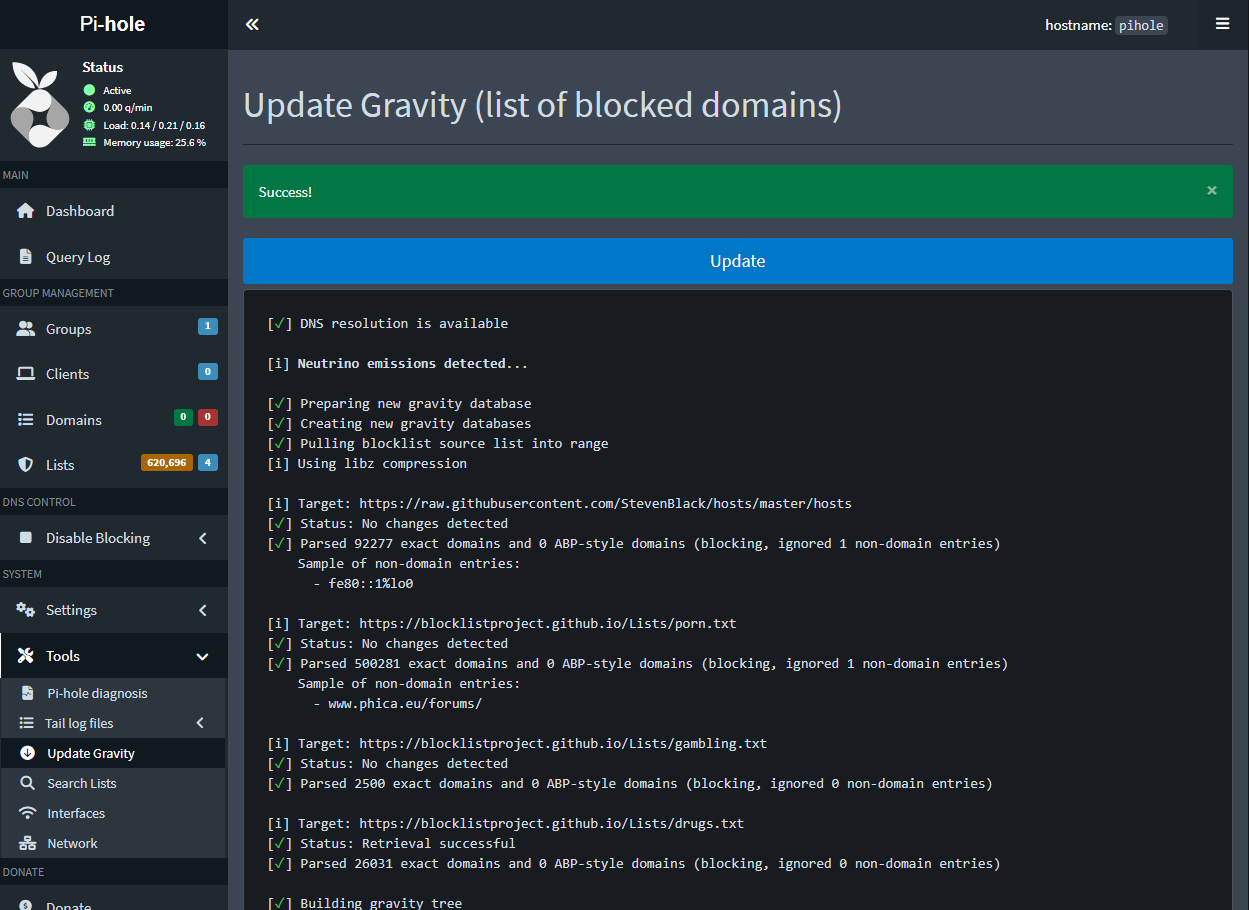
Después de agregar las listas adicionales vamos a la opción “Tools” del menú principal, buscamos la opción “Update Gravity” y en el panel de la derecha damos clic al botón Update para que Pi-hole pueda descargar las nuevas listas y agregarlas a su base de datos interna.
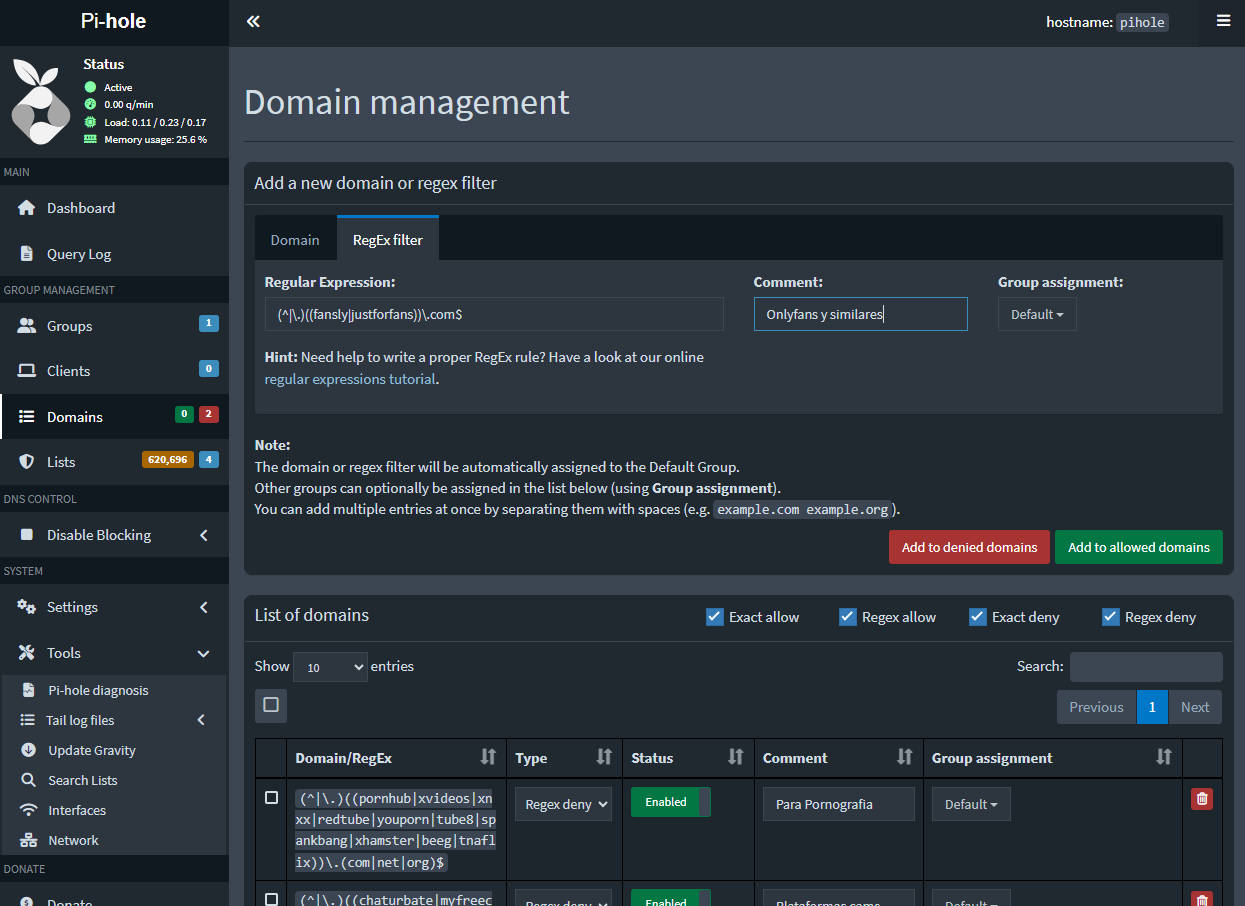
Y para mejorar aún más las restricciones podemos agregar expresiones regulares (Regexs) para filtrar otros sitios que coincidan con los patrones de búsqueda que le demos, algunas regex útiles podría ser:
- Para Pornografia: (^|\.)((pornhub|xvideos|xnxx|redtube|youporn|tube8|spankbang|xhamster|beeg|tnaflix))\.(com|net|org)$
- Plataformas tipo cams / contenido explícito: (^|\.)((chaturbate|myfreecams|stripchat|camsoda|bongacams))\.(com|net)$
- OnlyFans y similares (muy específicos): (^|\.)((fansly|justforfans))\.com$
- Correlacionados con contenido adulto: (^|\.).*\.(xxx|sex|porn)$
- Violencia extrema (solo sitios típicos): (^|\.)((bestgore|livegore|goregrish))\.com$
- Configuración de OpenDNS interna: Si deseas que OpenDNS sea aún más estricto, asegúrate de que en la configuración de DNS de Pi-hole estén marcadas las opciones “Use DNSSEC” para asegurar que nadie engañe a tu red.
- Haz clic en Tools > Update Gravity para que tu Pi-hole aprenda todas las nuevas reglas de protección.
6. El Toque Final (Configura tu Router)
Para que toda la familia esté protegida, debes decirle a tu módem que use a la Raspberry Pi como su guía:
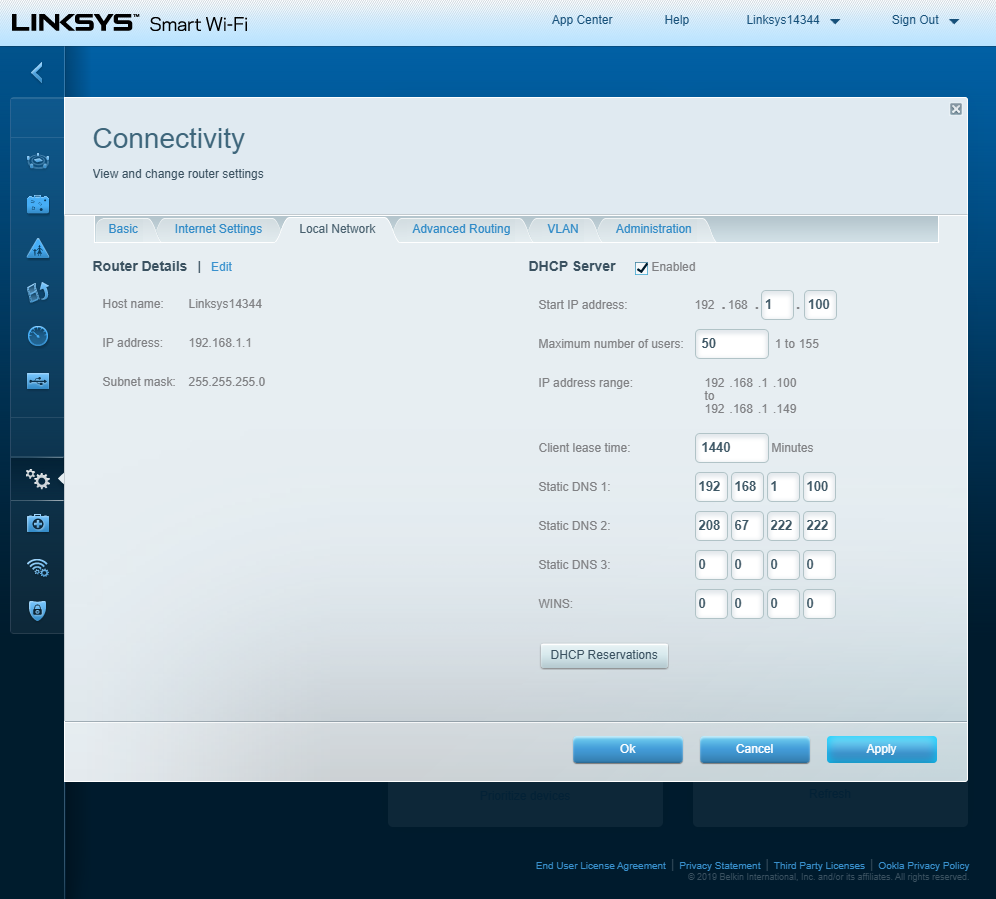
- Entra a la configuración de tu router Wi-Fi.
- Busca la sección DNS.
- Escribe la dirección IP de tu Raspberry Pi como el “DNS Primario”.
- ¡Felicidades! A partir de este momento, cada vez que alguien intente abrir un sitio nocivo en casa, Pi-hole y OpenDNS dirán: “Aquí no”.
Recursos de apoyo:
- Sitio Oficial: pi-hole.net.
- Tutorial en Ingles: Crosstalk solutions tutorial
- Video Tutoriales recomendados: Instalación de Pi-hole en español, Instalacion Pi-hole en inglés
Has dado un paso técnico inmensamente valiente. Sin embargo, recuerda que esta barrera digital es solo una pequeña parte de la armadura; el verdadero escudo protector de tus hijos es un corazón profundamente conectado contigo.
Si este tutorial te ha brindado claridad y deseas descubrir la estrategia integral para recuperar el liderazgo en tu hogar —desde la sanidad emocional de los vínculos familiares hasta el blindaje de teléfonos celulares y videojuegos— te invito a dar el siguiente paso.
📚 Profundiza en la estrategia completa: Descubre cómo establecer rutinas sanas, acuerdos familiares y verdaderas cercas de amor adquiriendo mi libro Corazones Conectados: Guía Práctica para Proteger y Guiar a la Familia en la Era Digital.