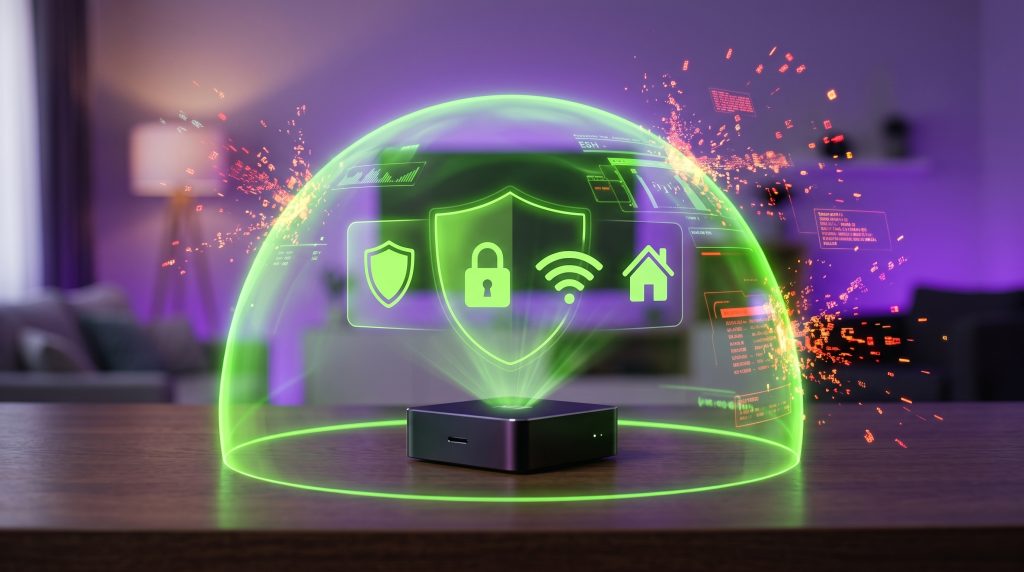
Propósito de esta guía: Implementar Firewalla en tu hogar es el equivalente digital a poner un buen cerrojo en la puerta principal. Esta herramienta es un pequeño dispositivo que actúa como el “guardián” de tu red Wi-Fi, aplicando nuestros valores familiares a todos los dispositivos conectados en casa al mismo tiempo (desde los celulares hasta las consolas de videojuegos y televisores inteligentes). Bloquea el contenido nocivo antes de que siquiera llegue a las pantallas de nuestros hijos. No se requieren conocimientos avanzados de informática, solo el corazón de un padre o una madre dispuestos a proteger.
1. Lo que necesitas antes de empezar
- Tu dispositivo Firewalla: Para el hogar, los modelos más recomendados son Firewalla Purple, Orange o Gold (para el hogar recomendaría Firewalla Purple SE).
- Tu teléfono celular: Donde instalaremos la aplicación de control.
- Acceso a tu módem/router principal: El aparato de internet que te instaló tu proveedor.
- 15 minutos de tranquilidad: Te sugerimos hacer esto en un momento de calma, preferiblemente cuando los niños estén ocupados en otra actividad.
2. Conexión Física e Instalación
- Descarga la aplicación: Ve a la tienda de aplicaciones de tu celular (App Store en iPhone o Google Play en Android) y busca “Firewalla”. Descarga la aplicación oficial.
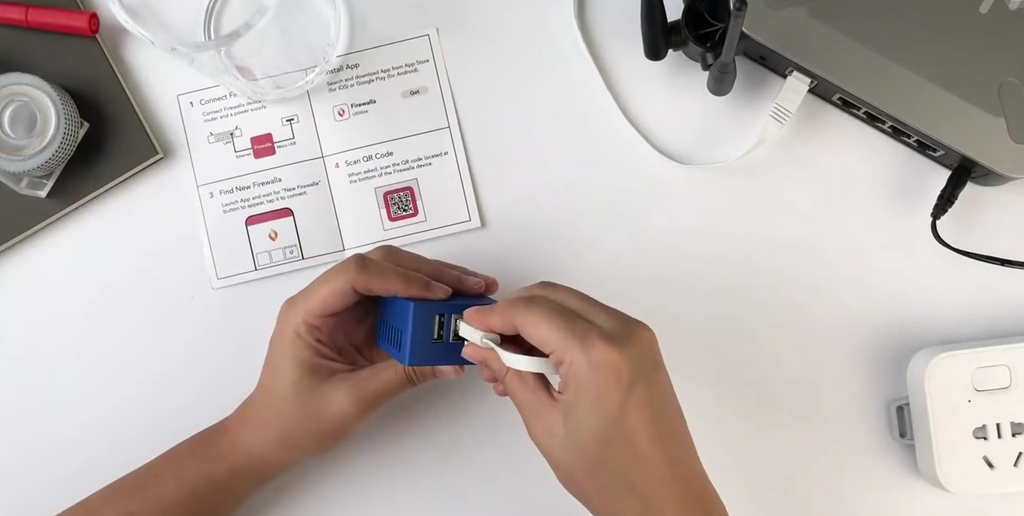
- Conecta el equipo a la corriente: Utiliza el cable de poder (Micro-USB o Tipo-C, dependiendo del modelo) incluido en la caja para encender tu Firewalla. Verás que una pequeña luz comienza a parpadear, indicando que el sistema está despertando.
- Conecta el cable de red (Ethernet): Toma el cable de red incluido. Conecta un extremo en el puerto de tu Firewalla y el otro extremo en cualquier puerto libre (generalmente numerado o de color amarillo) en la parte trasera del módem de tu proveedor de internet.
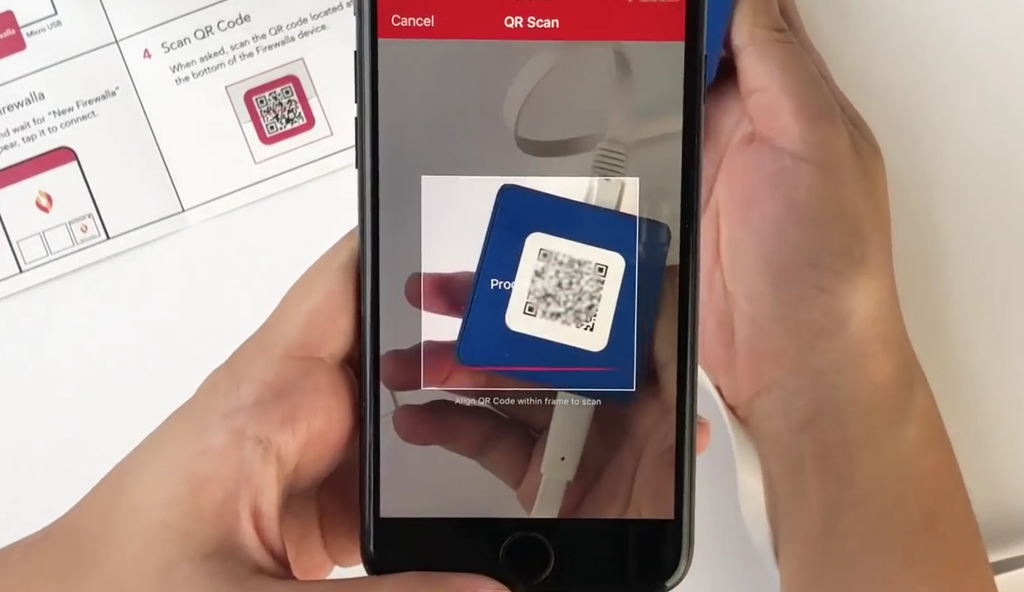
- Sincroniza la App con tu hogar: Abre la aplicación Firewalla en tu celular. El sistema te guiará y te pedirá escanear un código QR. Voltea tu aparato Firewalla y escanea el código impreso en la base. ¡Listo! Tu celular y tu red ahora están vinculados.
- Un consejo de seguridad: Por precaución, tómale una foto a ese código QR para guardarlo en tus archivos personales, y luego retira el sticker del aparato. Esto evita que los jóvenes más curiosos de la casa intenten escanearlo para desvincular las reglas.
(Recurso de apoyo: Puedes consultar la Guía Oficial de Instalación de Firewalla para ver diagramas según tu modelo específico y este video de Youtube de configuración inicial).
3. Configuración de Valores Familiares (Tu Cerca de Amor)
Una vez que la aplicación reconozca tu red, comenzará a identificar todos los aparatos conectados. Ahora es momento de levantar los muros de protección:
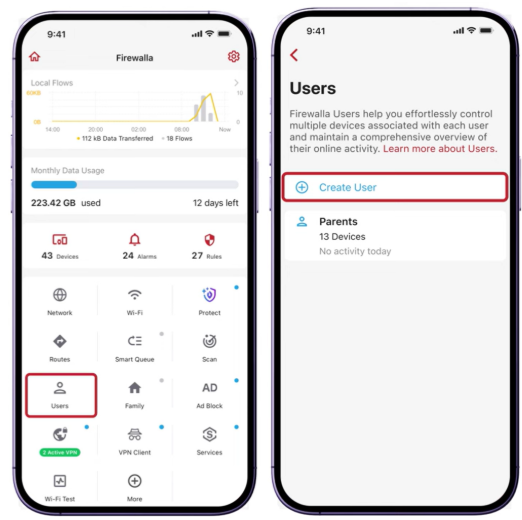
- Identifica y agrupa los dispositivos de tus hijos: En la pantalla principal de la app, ve a “Devices” (Dispositivos). Verás una lista de lo que está conectado. Selecciona los dispositivos de tus hijos (por ejemplo, “Tablet de Sofía” o “Xbox Familiar”) y agrúpalos en una categoría llamada “Niños”.
Crea un nuevo usuario
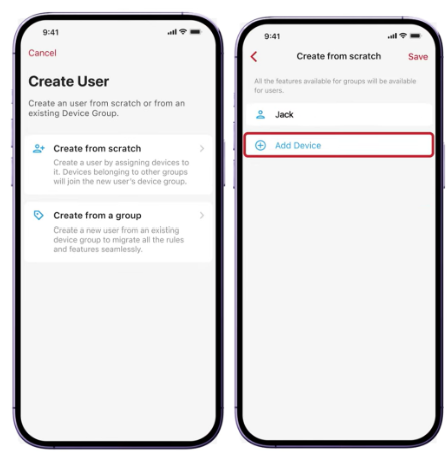
Agrega un nuevo dispositivo
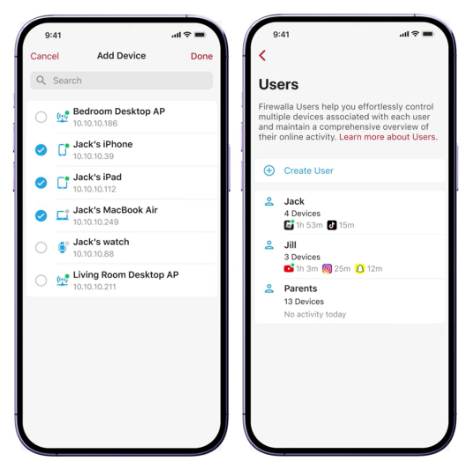
Selecciona el dispositivo de tu hijo
- Activa las reglas de bloqueo estructural: Ve a la sección “Rules” (Reglas). Aquí es donde Firewalla brilla por su sencillez. Puedes activar bloqueos predeterminados con un solo toque. Asegúrate de bloquear:
- Contenido para adultos (Pornografía).
- Sitios maliciosos o de apuestas.
- Búsquedas peligrosas.
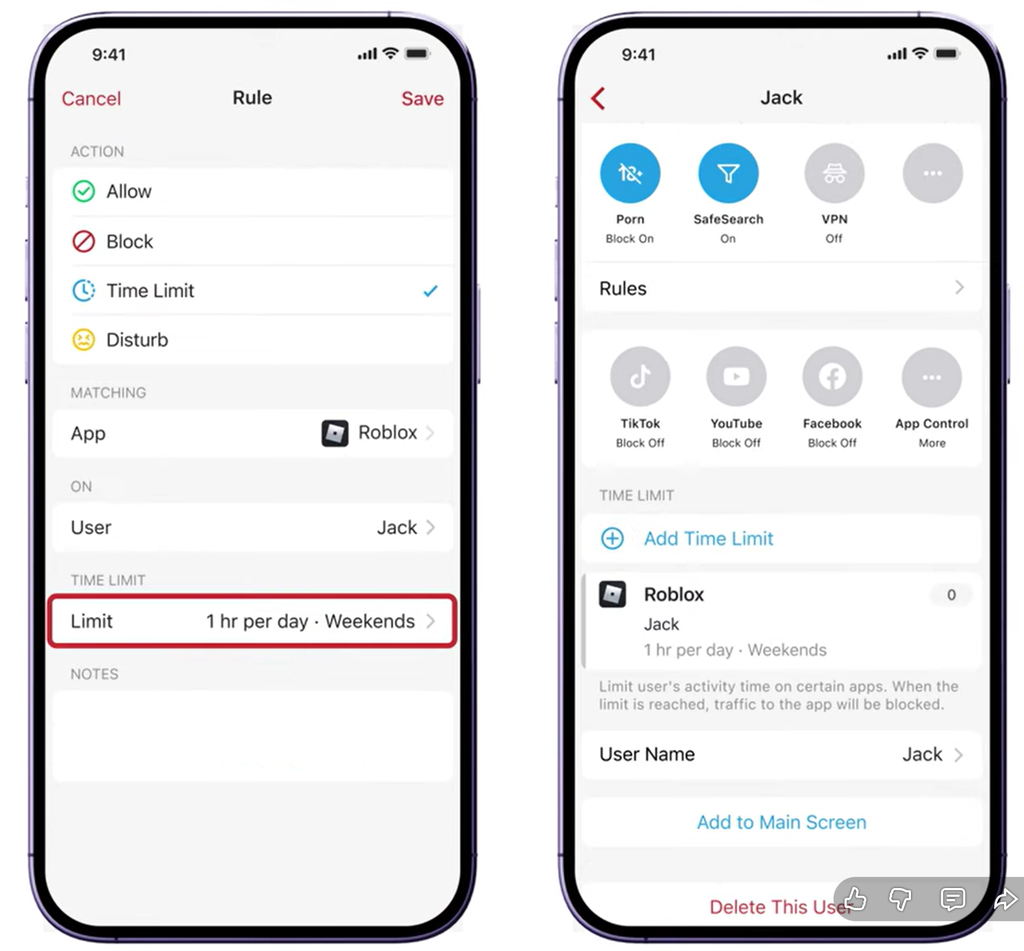
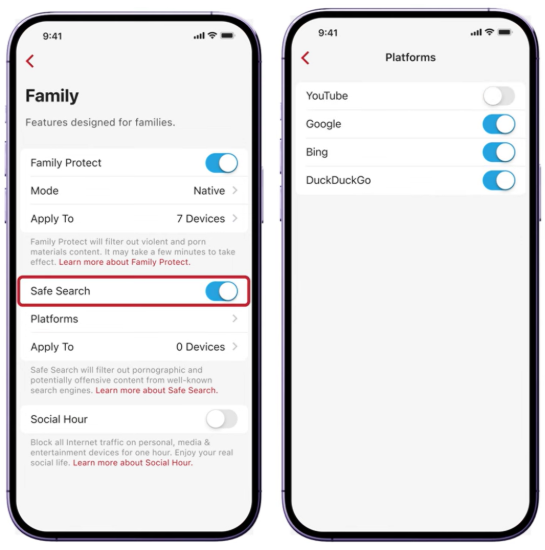
- Habilita el “Modo Seguro” (Safe Search): En la sección de configuración de la familia, busca y activa la opción “Safe Search”. Esto forzará a que plataformas como Google, Bing y YouTube filtren automáticamente el contenido explícito en todos los aparatos de la casa, ayudando a crear un refugio de paz digital.
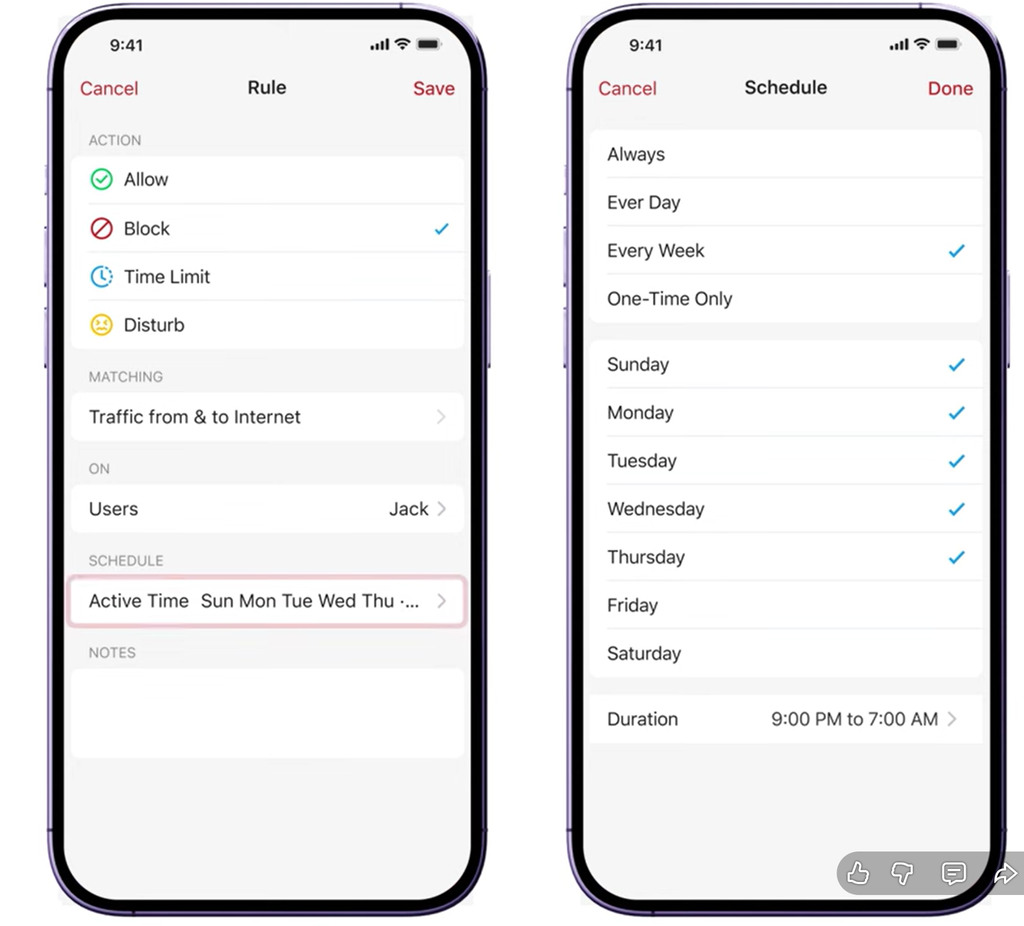
- Protege el descanso cognitivo (El Altar Digital): Ve a la función “Schedules” (Horarios) o utiliza el botón rápido de pausar el internet. Puedes programar que la conexión en los dispositivos del grupo “Niños” se apague automáticamente a las 8:30 p.m. Esto protege sus horas de sueño y asegura que la pantalla no sea la dueña de sus últimos pensamientos del día.
- Protege la aplicación (Kid Lock): Finalmente, para asegurar esta arquitectura, ve a la configuración general de la app (Settings > Advanced) y activa “Kid Lock”. Esto requerirá tu huella digital, tu rostro (Face ID) o un PIN para abrir la aplicación de Firewalla en tu celular, blindando las reglas que acabas de establecer.
Conclusión de este paso:
Has dado un paso técnico inmensamente valiente. Sin embargo, recuerda que esta barrera digital es solo una pequeña parte de la armadura; el verdadero escudo protector de tus hijos es un corazón profundamente conectado contigo.
Si este tutorial te ha brindado claridad y deseas descubrir la estrategia integral para recuperar el liderazgo en tu hogar (desde la sanidad emocional de los vínculos familiares hasta el blindaje de teléfonos celulares y videojuegos) te invito a dar el siguiente paso.
📚 Profundiza en la estrategia completa: Descubre cómo establecer rutinas sanas, acuerdos familiares y verdaderas cercas de amor adquiriendo el libro Corazones Conectados: Guía Práctica para Proteger y Guiar a la Familia en la Era Digital.